『AccessBlocker Version 3.0 with EagleEyeOS』、および、『AccessBlocker EX Version 3.0 with EagleEyeOS』にて、特定のストレージに関するイベントをログに記録することができます。
AccessBlockerのコントロールパネルを開き、「記憶域」を選択します。
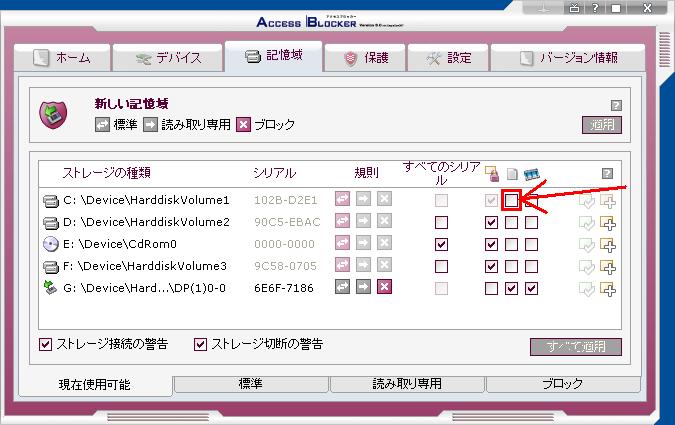
例えばCドライブのイベントをログに残したい場合は、図のように、「C:\Device\HarddiskVolume1」の右横にあるログに関するチェックボックスにチェックを入れ、「すべて適用」をクリックしてください。
固定ディスクの場合、以下のような警告メッセージが表示されます:
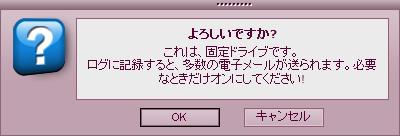
よろしければ「OK」をクリックしてください。
※ログフィルタの設定をしていない場合、実際に大量のログが送信されます。メールサーバの環境によっては受信ができなかったり、スパムメールと判定されてしまう場合があります。固定ディスクのログを取得する場合はログフィルタの設定をしておくことを強くお勧めいたします。
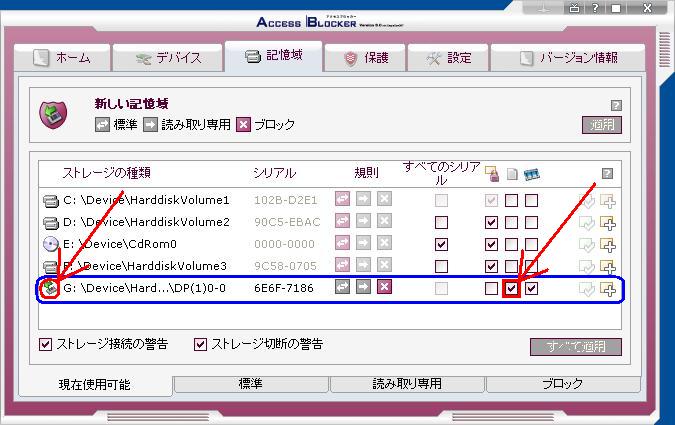
なお、リムーバブルメディアの場合は「記憶域」に関する設定を変更しなくてもデフォルトでログに記録されます:
対象製品、バージョン
| 対象製品 |
バージョン |
| AccessBlocker |
3.0 hotfix-1 |
| AccessBlocker EX |
3.0 hotfix-1 |
関連項目:「現在未接続のストレージをすべてブロックする方法」(ID=006070726004)
関連項目:「警告として送信されるメールの内容はどのようなものですか?」(ID=006070726002)
関連項目:「
ログの取得ができない」(ID=006070802001) |