稀にLB Win軽快ツールズのインストール画面にて、「LB Win軽快ツールズのインストール」をクリックしても、インストーラが起動しない(他の製品のインストール画面が表示される)事があります。

このような場合は、次の手順で、直接LB Win軽快ツールズの
インストール プログラムを実行してください。
なお、インストール作業は管理者権限のあるユーザで実行する必要があります。
■パッケージ版の場合
1. インストール画面の右上の「×」ボタンをクリックして閉じます。
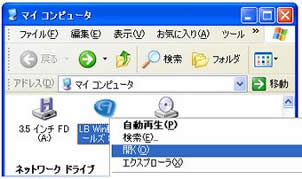
2. 「マイコンピュータ」を開き、LB Win軽快ツールズのアイコンを右クリックして、表示されるメニューから「開く」を選択します。
3. 次の順にフォルダを開いて、階層を進みます。
「Data」-「JPN」-「Installs」-「WinKeiKai8」または「WinKeiKai8Pro」
4. 「Setup.exe」ファイルをダブルクリックします。
5. LB Win軽快ツールズのインストールが開始し、インストールウィザード画面が表示されます。
■ダウンロード版の場合
1. ダウンロードしたEXEファイルを実行します。
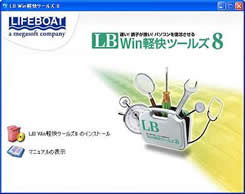
2. この画面を表示したままの状態で、次の場所にあるWindowsの一時
フォルダを開きます。
【Windows Vistaの場合】
Cドライブ内の「Users」-「ログイン名フォルダ」-「AppData」-
「Local」-「Temp」
【Windows 2000/XPの場合】
Cドライブ内の「Documents and Settings」-「ログイン名フォルダ」-
「Local Settings」-「Temp」
3.
「Temp」フォルダ内にある「pft**.tmp」という、「更新日時」が現在の時刻となっているフォルダを探します。
(**はランダムな英数字)
4. 該当フォルダを開き、次の順にフォルダを開いて階層を進みます。
「Data」-「JPN」-「Installs」-「WinKeiKai8」または「WinKeiKai8Pro」
5. 「Setup.exe」ファイルをダブルクリックします。
6. LB Win軽快ツールズのインストールが開始し、インストールウィ
ザード画面が表示されます。
|