「LB Win軽快ツールズ」の常駐を解除するには、現在有効な常駐監視機能の設定を停止する必要があります。
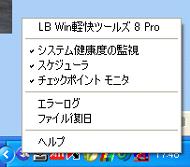
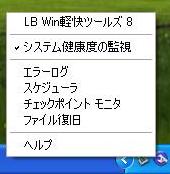
有効な常駐監視機能は、タスクトレイにある「LB Win軽快ツール
ズ」のアイコンを右クリックすることで確認できます。
チェックマークのあるものが有効になっている常駐機能です。
 |
 |
LB Win軽快ツールズ8 Pro |
LB Win軽快ツールズ8 |
チェックマークのついている機能だけ下記のように停止します。チェックマークのない機能は停止の必要はありません。
■「システム健康度の監視」の停止方法
- タスクトレイの「LB Win軽快ツールズ」のアイコンを右クリックして、
チェックマークが付いた「システム健康度の監視」を選択してクリックします。
-
「グローバル設定」タブの画面が表示されます。 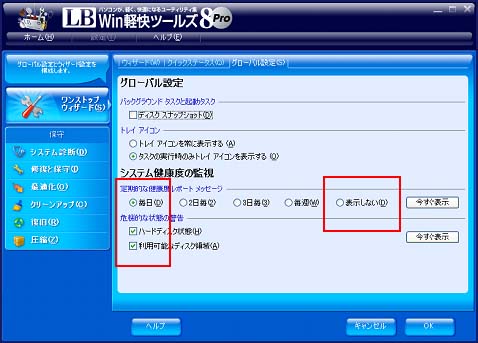
- 「システム健康度の監視」の「定期的な健康度レポート メッセージ」
の設定を「表示しない」に変更します。
- 「システム健康度の監視」の「危機的な状態の警告」にある「ハード
ディスク状態」と「利用可能なディスク領域」の2箇所のチェックを外し
ます。
- OKボタンをクリックします。
■「スケジューラ」の停止方法
- 「LB Win軽快ツールズ」を起動します。
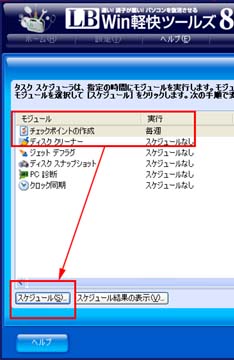
- 「修復と保守」カテゴリの「タスクスケジューラ」を実行します。
- 「次へ」ボタンをクリックして、スケジュール済みのモジュール一覧を表示します。
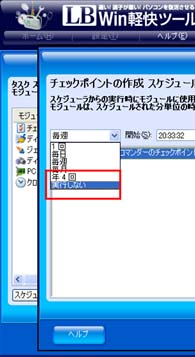
- モジュール一覧内にスケジュールがある項目を選択して「スケジュール」ボタンを押し、スケジュール設定を「実行しない」にしてOKボタンを押します。スケジュール済みのモジュール一覧すべてを「スケジュールなし」にします。
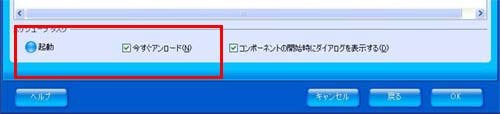
- 「次へ」で進んで、左下にある「スケジューラ タスク」の状態が「起動」になっているので、右にある「今すぐアンロード」にチェックを入れて、OKボタンをクリックします。
■「チェックポイント モニタ」の停止方法
- タスクトレイの「LB Win軽快ツールズ」のアイコンを右クリックして、チェックマークが付いた「チェックポイント モニタ」をクリックします。
- 「リカバリーコマンダー」タブの画面が表示されます。
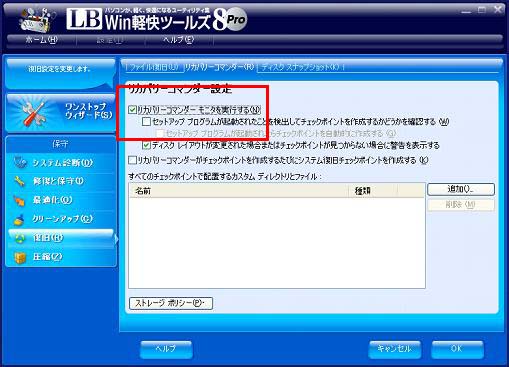
- 「リカバリーコマンダー モニタを実行する」のチェックを外します。
- OKボタンをクリックします。
■「エラーログ」の停止方法
- 「LB Win軽快ツールズ」を起動します。
- 「システム診断」カテゴリの「エラーログ」を実行します。
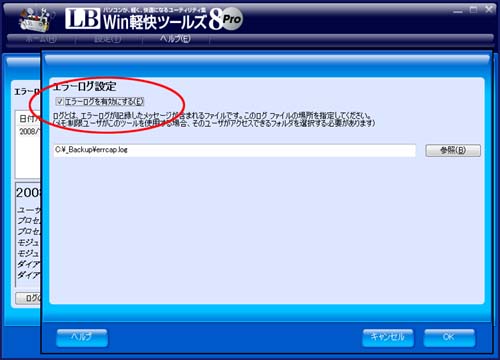
- 「設定」ボタンをクリックして、「エラーログ設定」画面を表示します。
- 「エラーログを有効にする」のチェックを外します。
- OKボタンをクリックします。
■「ファイル復旧」の停止方法
- 「LB Win軽快ツールズ」を起動します。
- 「復旧」カテゴリの「ファイル復旧」を実行します。
- 「設定」ボタンをクリックして、「ファイル復旧の設定」画面を表示します。
- リサイクル フォルダが有効に設定されている全てのドライブのチェックを外します。
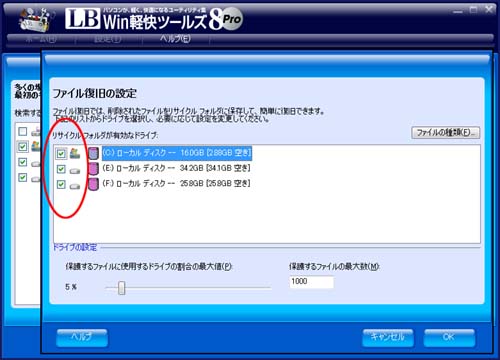
- OKボタンをクリックします。
|