よくある質問(FAQ)
| 013240729001 |
- 作成日;2024.07.29
- 修正日;2025.09.08
- 対象製品
- LB イメージバックアップ11 Pro
- LBコピーワークス13
| Q | インストール後、「このデバイスにドライバーを読み込めません」の警告が出ます。また「コア分離」の「メモリ整合性」をオンにできません。 (LBイメージバックアップ11 Pro、LBコピーワークス13 環境) |
| A | 「このデバイスにドライバーを読み込めません。
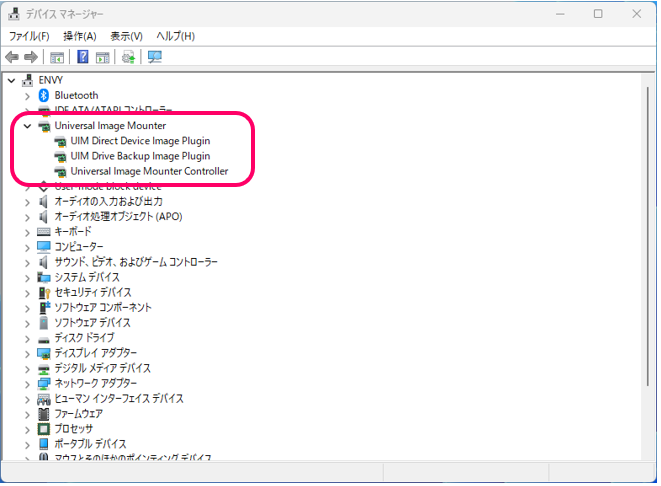
■原因 LBイメージバックアップ11 Pro、LBコピーワークス13 でインストール時に導入される、イメージのマウント機能の為の以下の3つのドライバが、Windowsサイドで互換性がないと 認識される為、発生します。 ・UIM Direct Device Image Plugin
■削除の影響について 【LBイメージバックアップ11 Pro】
■修正手順
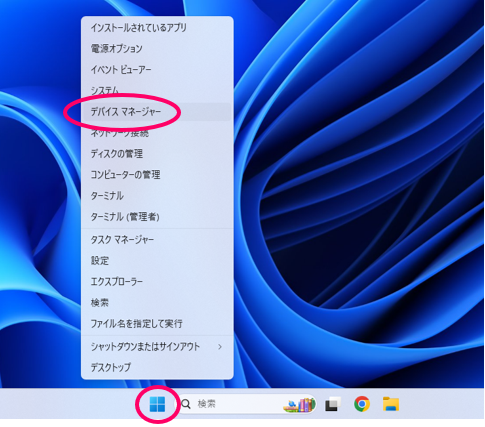
1、デバイスマネージャでドライバを削除します。
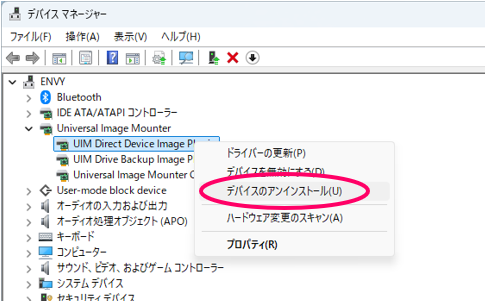
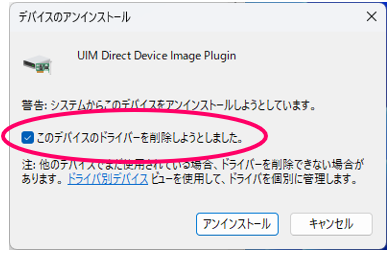
2、デバイスマネージャーが表示されましたら、以下の3つのドライバがあることをご確認ください。 3、3つのドライバを1つずつ選択し、右クリック「デバイスのアンインストール」を行ってください。 必ず、「このデバイスのドライバーを削除しようとしました」にチェックを入れてください。チェックを入れないと完全に削除されません。
※ 3つのうち1つでも上記のチェックを入れ忘れると、画面上では表示が消えますが、ドライバが正常に削除されません。修復して再度やり直しになってしまいますので、十分ご注意ください。
5、手順は以上で終了です。
■解消されない場合
大変お手数ですが、再度
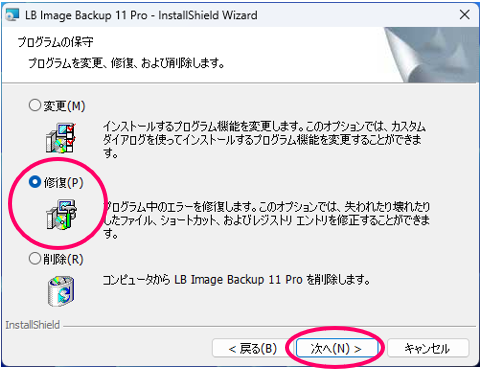
LB イメージバックアップ11 ProまたはLBコピーワークス13 のインストールプログラムをダブルクリックし、画面にそって「修復」を行ってください。
PCの再起動後に、「■修正手順」を再度行ってください。赤字の内容に十分ご注意ください。
|