よくある質問(FAQ)
| 017240315001 |
- 作成日;2024.3.15
- 修正日;
- 対象製品
- Multiplicity
| Q | オフライン環境でライセンス認証することはできますか? |
| A | インターネットを使用できる他のPCが1台あれば、オフライン認証を行うことができます。手順は下記の通りです。
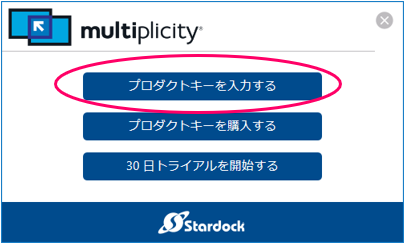
■1■ 認証したいオフラインのPC (Primaryに設定したいPC)で、ライセンス認証を途中まですすめます。 ※インストールとライセンス認証の詳細は、利用ガイドの第2章 をご参照ください。
1. 通常の手順で認証を進めます。
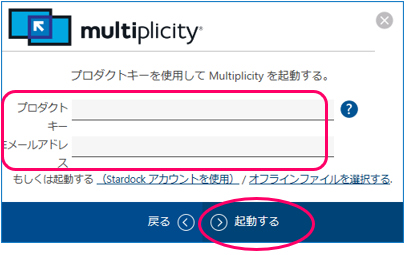
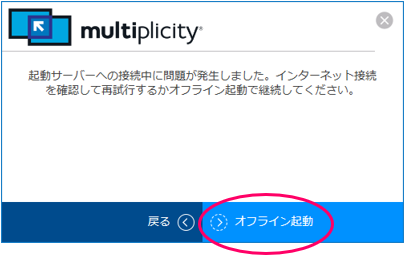
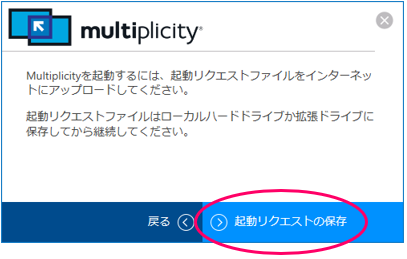
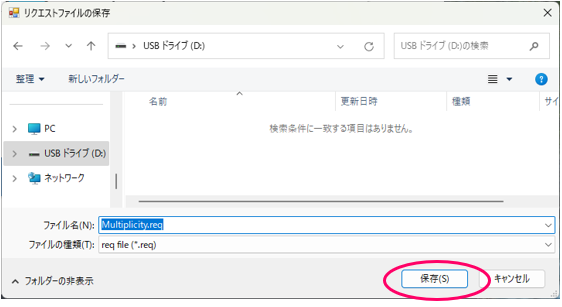
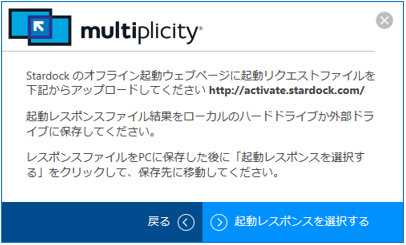
2. プロダクトキーとメールアドレスを入力し、「起動する」をクリックしてください。 3. オフライン環境では下記の画面になりますので、「オフライン起動」をクリックしてください。 4. 起動リクエストの保存をクリックします。
5. ファイルを保存する画面が表示されます。このファイルをインターネットが可能なPCへ持って行って操作しますので、USBメモリ等に保存してください。
6. この画面は、このあと使用しますのでそのままにしておいてください。
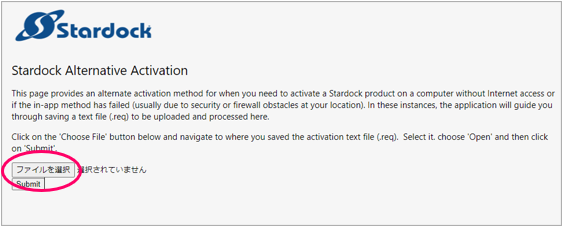
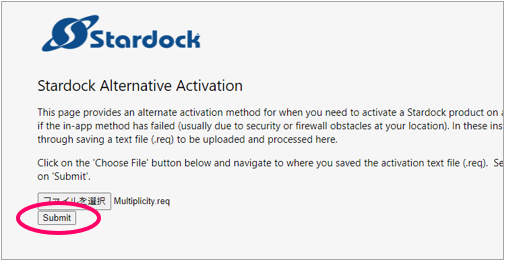
■2■ インターネット接続が可能なパソコンでの操作 7. 保存したファイルを、インターネットが可能なPCへ持って行き、まずこちらにアクセスしてください。 8. 以下の画面が表示されます。「ファイルを選択」をクリックしてください。
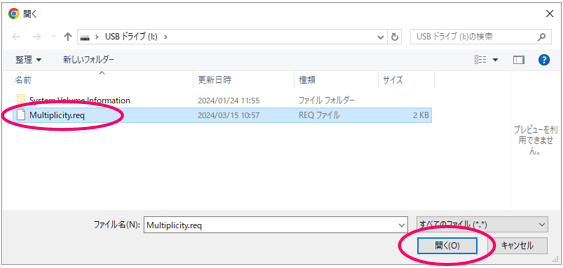
9. 持ってきたファイルを選択します。
10.「Submit」をクリックしてください。 11. 少し待つと「Multiplicity.resp」 と表示されますので、こちらをクリックしてください。 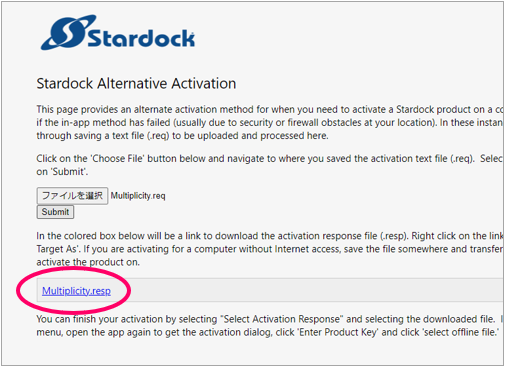
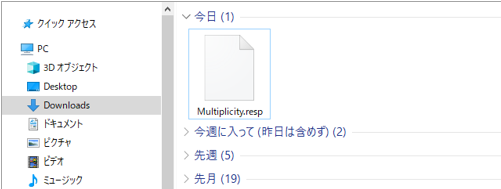
12. ダウンロードフォルダに「Multiplicity.resp」というファイルがダウンロードされます。 13. これを、USBメモリ等にコピーし、元のPCへ持っていきます。
■3■ 再度オフライン環境のPCで操作します。
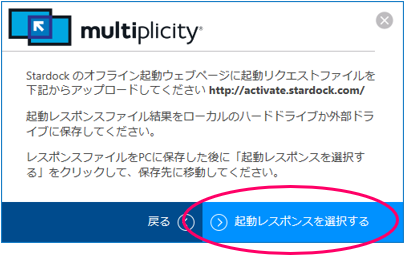
14. 「6.」で待機している画面で、「起動レスポンスを選択する」をクリックしてください。
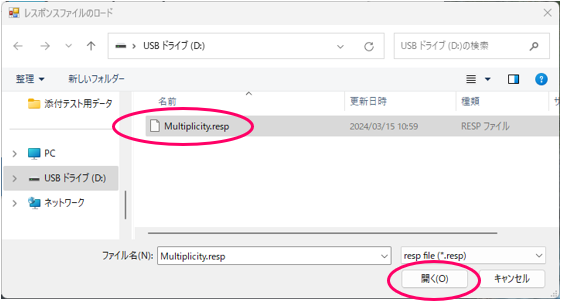
15. 「13.」で取得した「Multiplicity.resp」を選択してください。
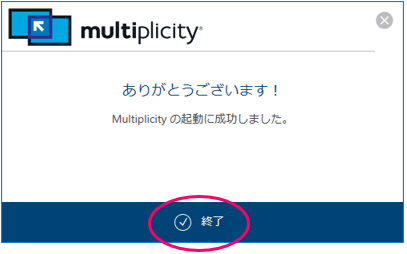
16. 正常に認証が完了すると下記の画面になります。「終了」をクリックしてください。
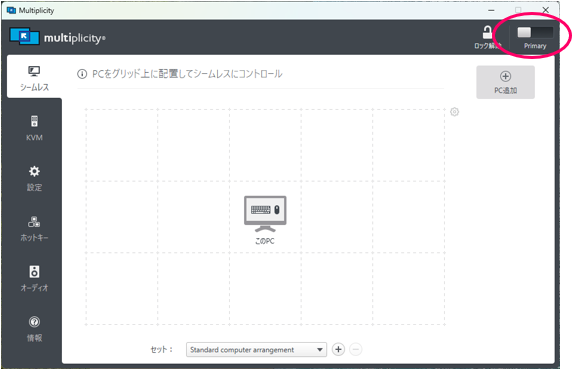
17. Primary となっていることをご確認ください。
|