よくある質問(FAQ)
| 017250711001 |
- 作成日;2025.7.11
- 修正日;
- 対象製品
- LB イメージバックアップ シリーズ
- LBコピーワークス シリーズ
- LBパーティションワークス シリーズ
| Q | Windows10/11環境で起動メディアを作成しましたが、動作しません。 |
| A | LB イメージバックアップ11 Pro、LBコピーワークス13、LBパーティションワークス15では、起動メディアの作成には、以下の制限がありました。(LB イメージバックアップ12 Proには該当しません。) >1・USBメモリに作成する場合もADKの使用が必要です。 >2・ADKは、Version 1703以前のものをご利用ください。
2025年6月より、ADK Version 1703 はダウンロードができなくなりましたので、起動メディア(CD/USBメモリ)の作成は、改めて下記の手順をご参考に行っていただきますようお願いいたします。
なお、日本語ユーザーアカウント環境で作成した場合は、従来通り起動後にエラーが表示され操作できませんので、半角英数字のユーザーアカウントでログインし、作成してください。
【詳細】 1・Windows ADK の使用が必須です。
この点には変更はございません。LB イメージバックアップ11 Pro、LBコピーワークス13、LBパーティションワークス15で 起動メディア(CD/USBメモリ)を作成するには、ADKが必須になります。
2・ADKは、Version 1809以降のものをご利用ください。
LB イメージバックアップ11 Pro、LBコピーワークス13、LBパーティションワークス15の起動メディアの作成には、ADK 1809 以降のバージョンがお使いいただけます。 最新のADKでも可能ですが、古い機種をご利用の場合は、最新のADKだと起動できない場合があります。Windows 10 に対応していない古い機種の場合は、ADK Version 1809 をダウンロードしてください。
各バージョンのダウンロードサイトはこちらです。
3・ダウンロードした ADKとPEアドオンをインストールしてください。
起動メディアの作成手順は 作成ガイド でご案内しておりますが、ADKとアドオンは、先にインストールしておいても問題ありません。
4・対応パッチを実行してください。
ADKとアドオンのインストールができましたら、続けて以下のパッチをダウンロードしてください。 LB イメージバックアップ11 Pro x64用 / x86用
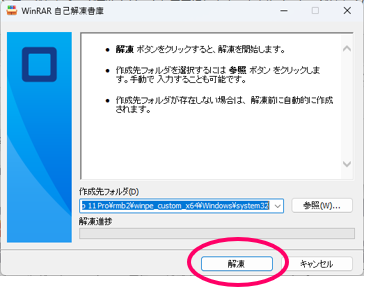
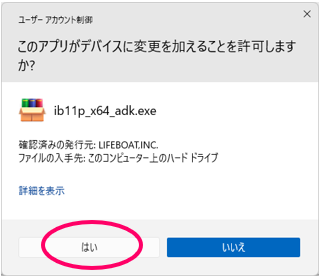
ダウンロードしたら、ダブルクリックして実行してください。「解凍」をクリックし、ユーザーアカウント制御で「はい」をクリックします。(それ以外には特に画面は出ません。)
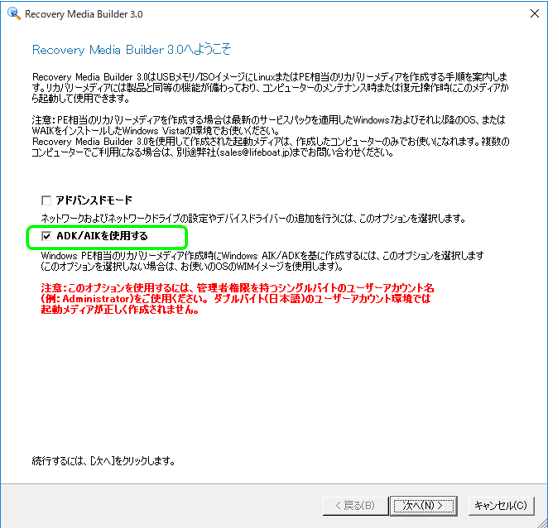
5・リカバリーメディアビルダーで 作成してください。
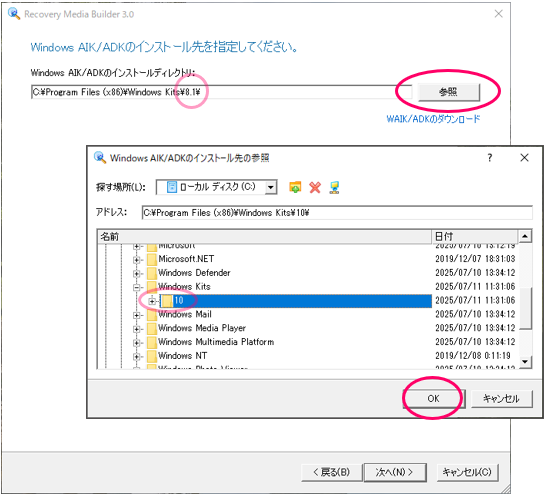
リカバリーメディアビルダーで、以下の「ADKのインストール先を指定」が自動的に「8.1」になってしまっていますので、「参照」ボタンをクリックし「10」を選択してお進みください。
|