Cドライブを大きくDドライブを小さくする操作や、パーティションの結合操作は、2つのパーティションが同じHDD(SSD)上にない場合は行えません。まずはWindowsの「ディスクの管理」画面でご確認ください。
■ 「ディスクの管理画面」の表示手順
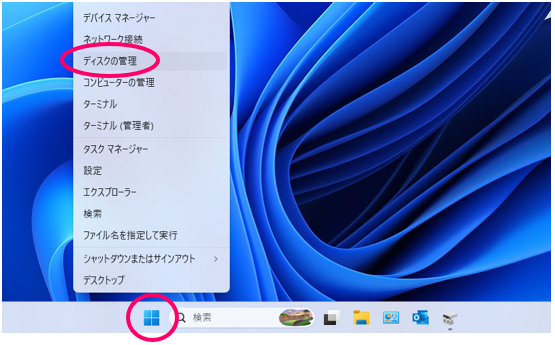
「ディスクの管理」画面は、スタートボタンを右クリックし「ディスクの管理」を選択します。
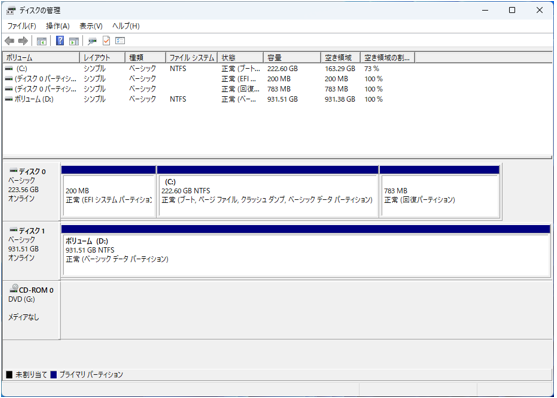
以下のような画面が表示されます。
■ Cドライブを大きくDドライブを小さくする操作、結合操作ができない環境
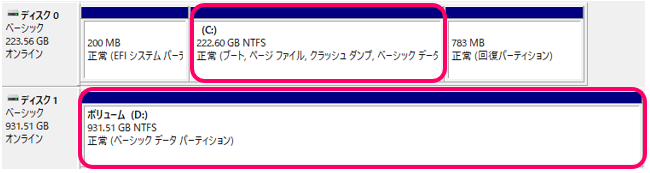
下記のように、CドライブとDドライブが2段に表示されている場合は、物理的に別々のディスクにCドライブ、Dドライブが存在します。
この場合はCドライブを大きくDドライブを小さくしたり、両者結合する操作は行えません。
| |
Cドライブを大きくDドライブを小さく ×
結合 ×
*Cドライブを拡大したい場合の代替え手順・・・サイズの大きいHDD/SSDを用意し、Cドライブを丸ごとコピー、付け替えて使用します。 |
以下のように、Cドライブ、Dドライブが横並びに存在する場合は操作可能です。

| |
Cドライブを大きくDドライブを小さく ○
結合 ○ |
■ 回復パーティション(その他のシステムパーティション)があいだにある場合
「回復パーティション」をあいだに挟んでいる場合でも、Cドライブを大きくDドライブを小さく(またはその逆)の操作は可能です。
「結合」ウィザードは、このままでは使用できません。

| |
Cドライブを大きくDドライブを小さく ○
結合 ×
*C、Dを結合し、Cのみにしたい場合の代替え手順・・・Dドライブ内のデータを一時的にどこかにバックアップ(コピー)しておき、Dドライブを削除します。その後Cドライブの拡大が可能です。 |
※「回復パーティション」は、Windowsアップデート等によりWindowsによって自動的に作成されるパーティションです。
あまり事例は多くありませんが「回復パーティション」以外の名称のシステムパーティション が存在する場合、それらのパーティションは移動等はできない可能性が高くなります。パーティション操作は行えないことが多くなると思われます。
| |
*Cドライブを拡大したい場合の代替え手順・・・ 別のHDD/SSDを用意し、Cドライブのディスク丸ごとコピーし、付け替えて使用します。 |
※ ご参考
「回復パーティション」を挟んだパーティション操作等、例をご紹介しております。
https://www.lifeboat.jp/newblog2/?p=10904
■
詳細は サポートセンター までお問合せ下さい。
「ディスクの管理」画面を確認してもよくわからない場合やご不安な場合は、「ディスクの管理」画面のスクリーンショットを保存して、画像をサポートセンターまでお送りください。
support@lifeboat.jp
|


