よくある質問(FAQ)
| 017260617001 |
- 作成日;2026.6.17
- 修正日;
- 対象製品
- LB イメージバックアップ12 Pro
- Paragon イメージバックアップ12 Server
| Q | 差分/増分バックアップ イメージからの復元方法を教えてください。 |
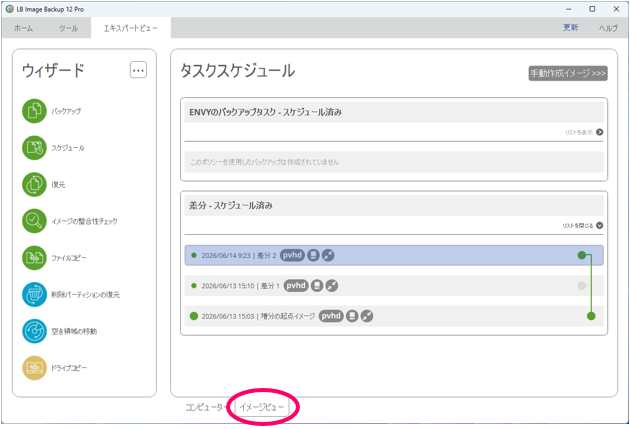
| A | 差分/増分バックアップも、通常のバックアップと同じ手順で復元できます。 OSを含む復元操作は、メディア起動(USB/CD)で行う必要がありますので、以下の復元ウィザードの手順を行ってください。 データの復元では、「イメージビュー」の画面から行う手順もあります。
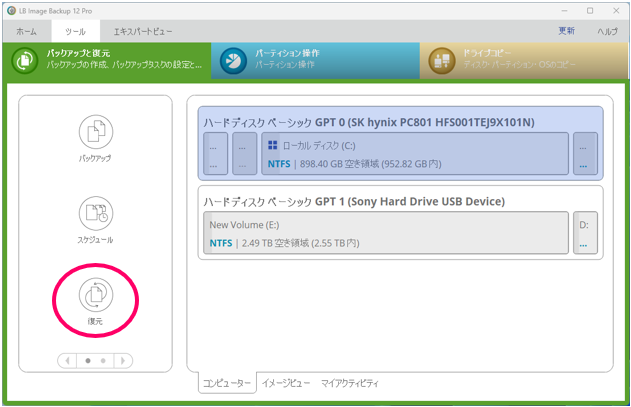
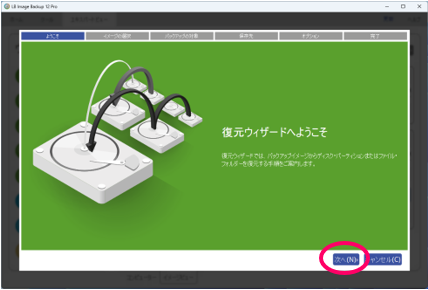
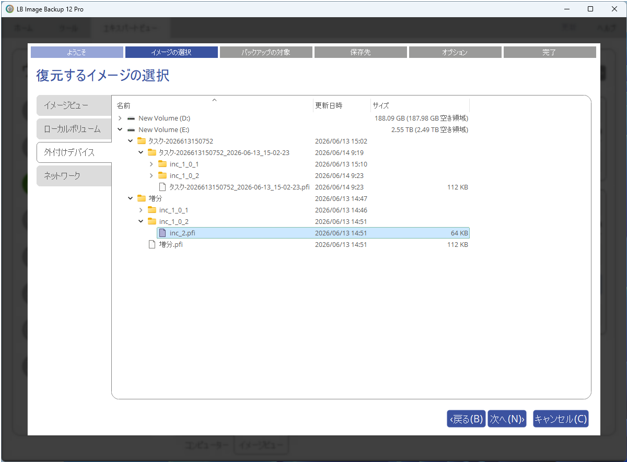
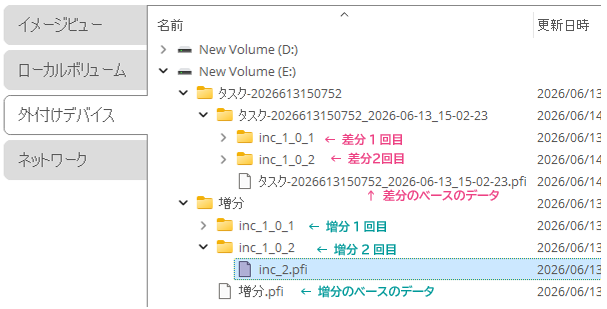
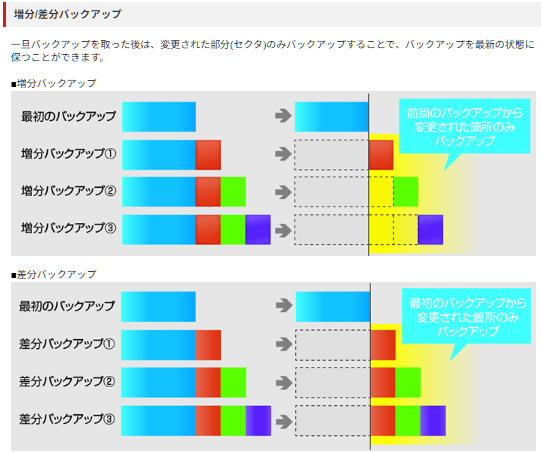
■復元ウィザードで差分/増分バックアップを復元する 左側のメニューから「復元」をクリックすると、復元ウィザードが起動します。 「次へ」をクリックしてください。 バックアップの保存先を開いて、復元したいデータを選択します。 差分も増分も、下記のようなデータ構成になっています。
■「イメージビュー」画面から復元
この画面から復元したいデータを選択し、メニューから「復元」をクリックします。画面の案内にそって復元を実行してください。 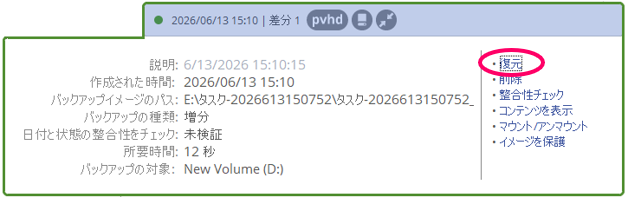
※ 差分/増分では、前回のバックアップから変化した部分を追加でバックアップしています。
|