よくある質問(FAQ)
| 017260626001 |
- 作成日;2026.6.26
- 修正日;
- 対象製品
- LBパーティションワークス
- LB イメージバックアップ
- Paragon イメージバックアップ Server
| Q | BIOS、EFIとは何ですか? GPT、MBRというのと関連がありますか? |
| A | BIOS、EFIは、パソコンに電源を入れたあと最初に動作する、起動プログラムです。
現在、Windows 11のパソコンでは基本的にすべてEFIが使用されています。(Windows 11は EFI搭載機でないとインストールできません。)
BIOSは、Windows 10以前のPCで採用されていたプログラムとなります。
EFIでWindowsをインストールすると、インストールされたディスクは自動的に「GPTディスク」になります。 BIOSでWindowsをインストールした場合は、インストールされたディスクは自動的に「MBRディスク」になります。 また、EFIでは 32ビット版Windowsをインストールすることはできません。Windows11は現在、64ビット版のみになっています。
BIOS/EFI過渡期のOS、Windows10では、32ビット版/64ビット版があり、パソコンの設定でBIOS/EFIを切り替えることができたり、32ビット版/64ビット版のどちらをインストールできるのか、BIOS/EFIの確認が必要な経緯がありました。 また、Windowsをインストール後にGPTやMBRを変更すると、Windowsは起動できなくなります。(通常は変更されることはありませんが、LBパーティションワークスのようなツールを使用すると変更することができます。) ●データ用のディスクでは、GPT/MBR関係なく使用できます。
Windows 11/10 をインストールしたディスクは、EFI/BIOSによって自動的にGPTディスク、MBRディスクに設定されますが、USB外付や増設HDD/SSDなど、データ保存用のディスクでは、OSに関連せずMBRディスクが使用されていることがあります。ただしMBRディスクは、2TB以上は認識できません。(詳細はこちら) データ用ディスク
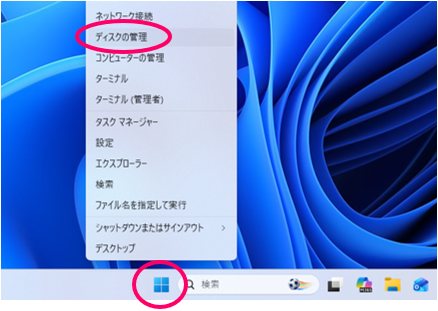
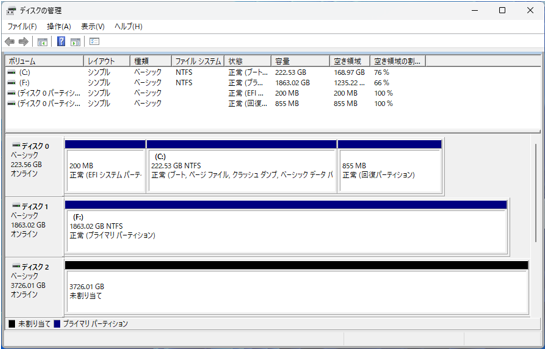
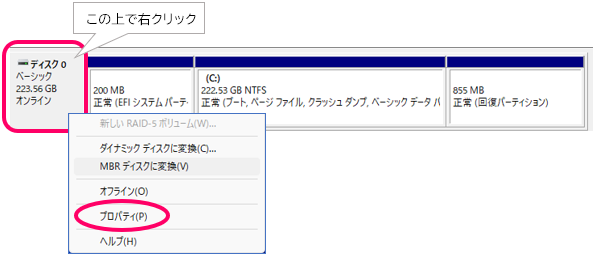
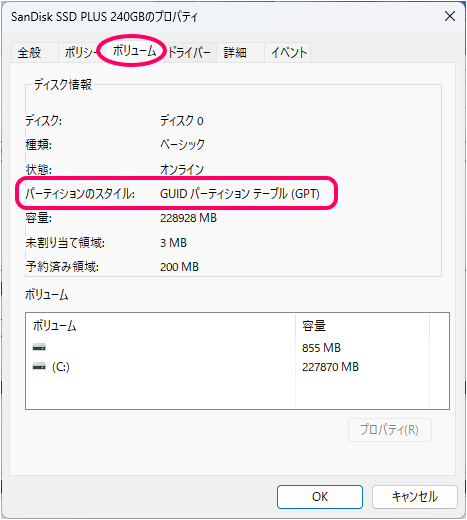
「ディスクの管理」画面は、スタートボタンを右クリック「ディスクの管理」で開けます。 以下のような画面が開きます。 右クリックし、メニューから「プロパティ」を選択します。 「ボリューム」タブの「パーティションのスタイル」を確認します。GPTディスクの場合、GUIDパーティションテーブル(GPT)と表示されます。
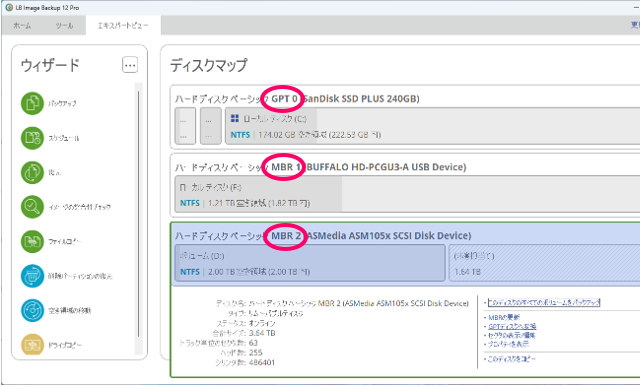
GPT/MBRは、ライフボートの以下の製品でも確認できます。 ・LB イメージバックアップ12 Pro 以下はLB イメージバックアップ12 Proの画面です。
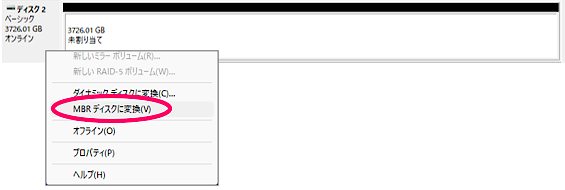
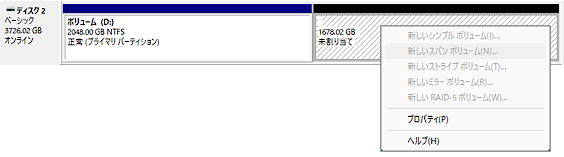
自動的に、2TBで区切られます。  2TBのほうはフォーマットできますが、残りの部分はフォーマットできません。
4TB以上のディスクは、GPTディスクでご利用ください。
|