よくある質問(FAQ)
| 017251219001 |
- 作成日;2025.12.19
- 修正日;
- 対象製品
- NetSpot
| Q | 検査モードではどのようなことができますか。 |
| A |
NetSpotを立ち上げるだけで、その場で読み取れる無線ネットワークにかんして、あらゆる情報を得ることができる機能です。 ・ 周囲のすべてのネットワークからWi-Fiのライブデータを収集 ・ アクセスポイント(AP)の情報を 詳細表示
最初に起動すると以下の画面になり、自動的にスキャンを開始、情報を一覧表示します。 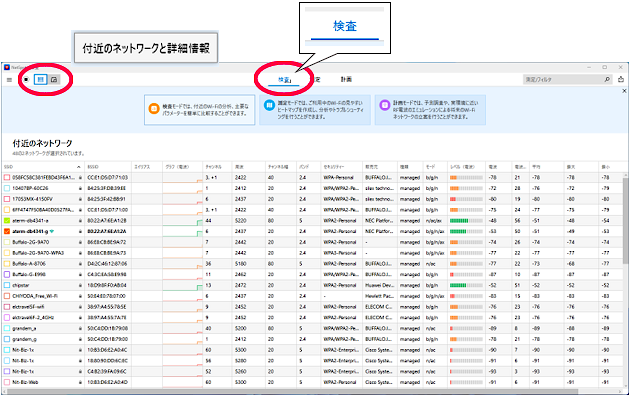
これらの情報から、ごく一例ですが、以下のようなことに役立てることができます。
○ その場所の信号強度は十分に快適かどうか? ○ 信号の強いネットワークを把握する ○ 2.4GHz、5GHz、6GHz 帯域がそれぞれどの程度混雑しているか? ○ より効率的なアクセス ポイントの設定に役立てる ○ 使用されているセキュリティを確認し、ネットワークを安全に保つ ○ 混雑の少ないチャネルを選択してWi-Fi のパフォーマンスを向上させる ○ 信号が弱い場所を特定し、Wi-Fi干渉を減らす対策をとる ○ 隠れたネットワークを把握し、その干渉がないか等を考慮する
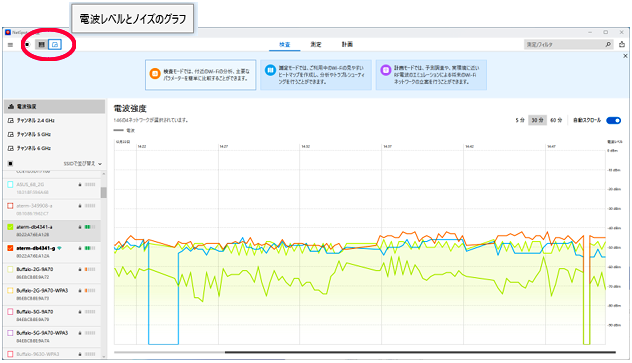
■ リアルタイムのパフォーマンスチェック
信号強度の突然の低下や信号の消失が現れることがあります。このような現象は、ハードウェアの問題、設定ミス、何らかの競合、トラブルが考えられます。
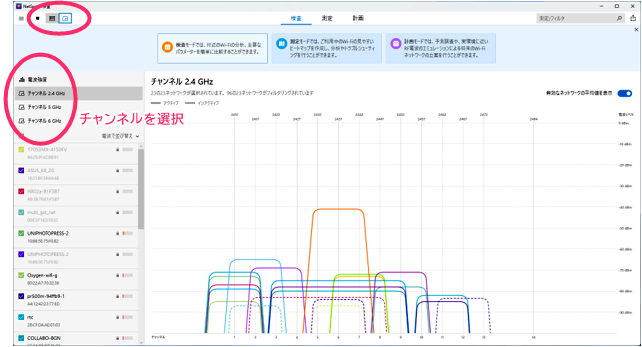
■ 周波数帯の混雑チェック
2.4GHz、5GHz、6GHzごとにチャンネル表示し、エリア内での重複を視覚化できます。
この情報から、アクセスポイントを空いているチャンネルに設定したり、混雑の少ないチャンネルを選択することができます。
デフォルトでは、無効(非アクティブ)なネットワークも平均値で表示されていますが、無効なネットワークの表示は右上のボタンでON/OFFできます。
|