Windows ADKのダウンロードとインストール
LB パーティションワークス、LB コピー ワークス、LB イメージ バックアップ シリーズでは、ユーザー様自身で「Windows PE」ベースの起動メディア(CD/USBメモリ)を作成することができます。 マイクロソフト社が提供しているWindows ADK(Windowsアセスメント&デプロイメントキット)等のツールを使用しますので、以下の手順をご参考に作成してください。おおまかには、以下の流れになります。
|
|
■ ADKとアドオンを サイトからダウンロード
|
|
| (1) | マイクロソフト社の ADKダウンロードページにアクセスします。下記をクリックしてください。 |
| (2) | ADKのダウンロードページが表示されます。下にスクロールしてください。
|
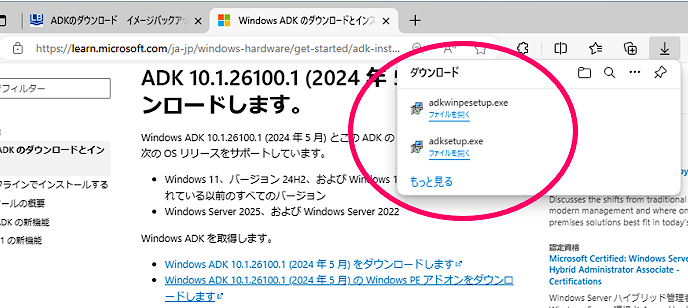
| (3) | 2026年3月現在の最新バージョンは10.1 になっています。2つのプログラムをダウンロードします。下記をそれぞれクリックすると、ダウンロードが始まります。
|
※ご利用のPCが古い場合はご注意ください。最新バージョンのADKでは起動できない
可能性が
ありますので「その他のADKのダウンロード」をクリックし、バージョン1809をダウンロード
してください。 |
|
ダウンロードしたプログラムは「ダウンロード」フォルダに保存されています。
|
|
|
■ ADKのインストール |
|
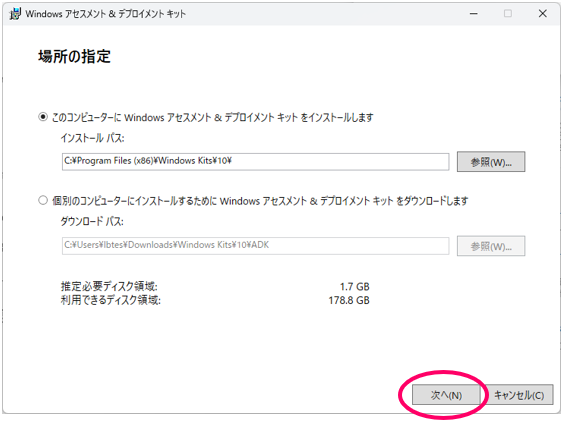
| (4) | ダウンロードが完了しましたら、順にインストールします。
|
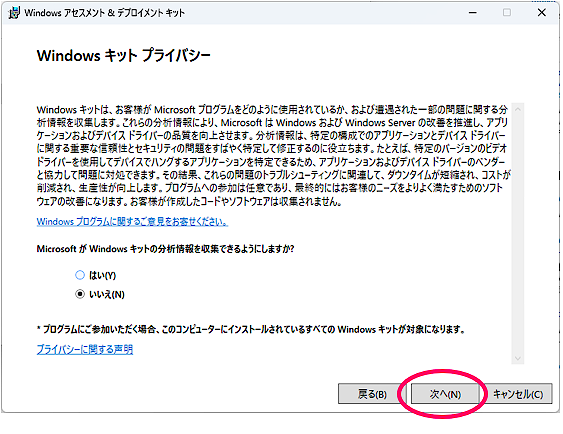
| (5) | Windows キットの使用状況データをMicrosoftに送信するかどうかの画面が表示されます。送信は任意ですが、ここでは「いいえ」を選択し、「次へ」をクリックします。 |
| (6) | 「使用許諾契約」の画面が表示されます。「同意する」をクリックすると先に進めます。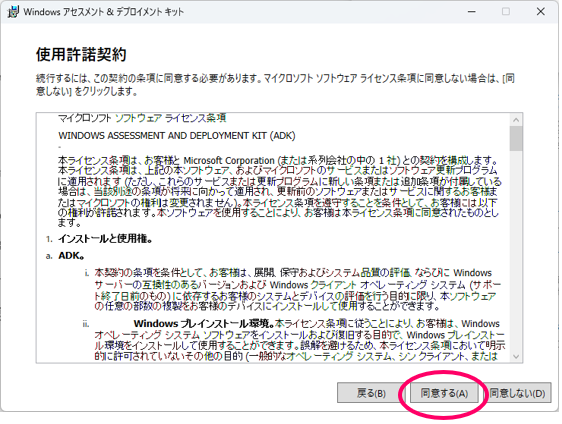 |
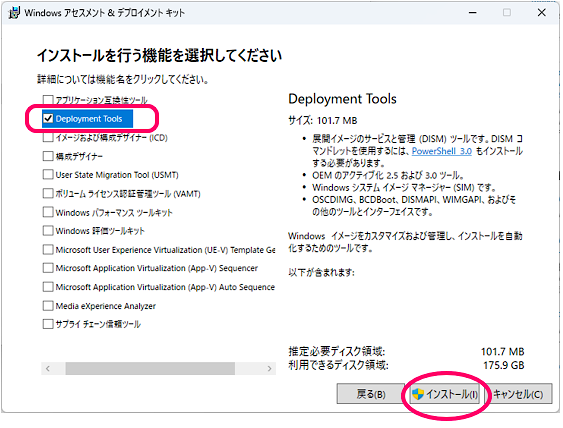
| (7) | インストールする機能を選択します。必須なのは「Deployment Tools」だけです。チェックボックスにチェックを残し、他のチェックボックスのチェックは外します。「インストール」をクリックしてください。
|
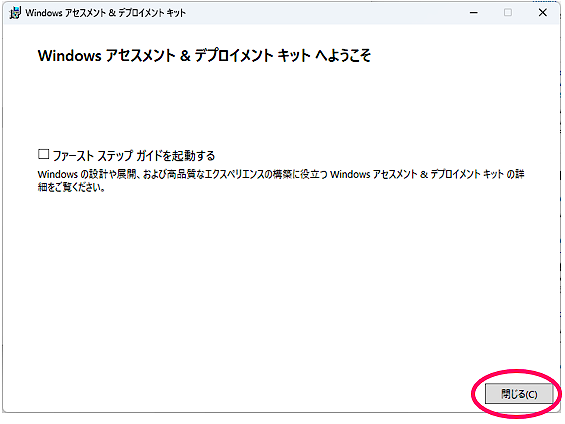
| (8) | インストールが開始されるので、完了まで待ちます。下記の画面が表示されたら「閉じる」をクリックします。
|
|
■ アドオンのインストール |
|
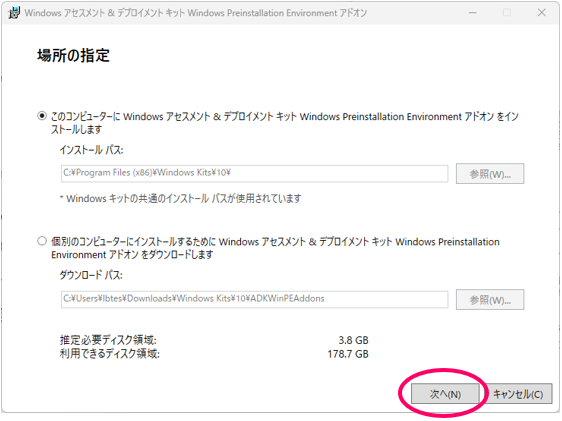
| (9) | 続いてアドオンをインストールします。ダウンロードした「adkwinpesetup.exe」を実行します。ほぼ同様の手順となります。インストール先は変更せずに「次へ」すすみます。 |
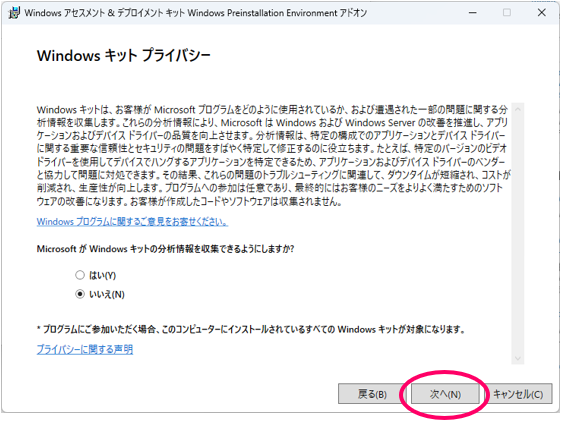
| (10) | 任意ですが、ここでは「いいえ」を選択し「次へ」をクリックします。
|
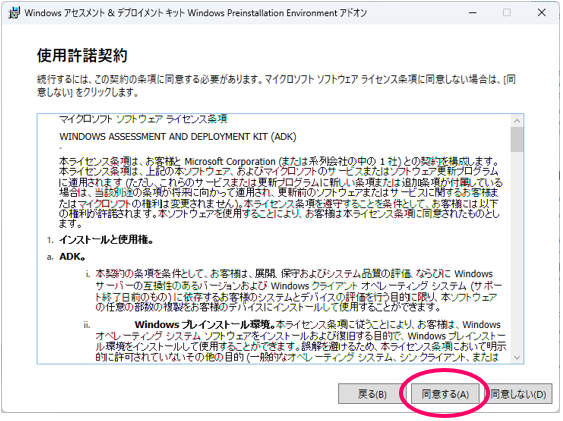
| (11) | 使用許諾契約です。「同意する」をクリックすると進めます。
|
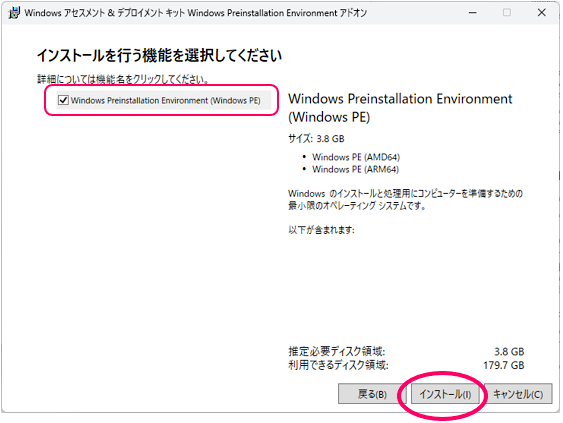
| (12) | 「Windows Preinstallation Environment(Windows PE)にチェックが入っていることを確認し「Install」をクリックしてください。
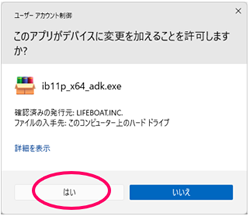
ユーザーアカウント制御が表示されましたら「はい」をクリックしてください。
|
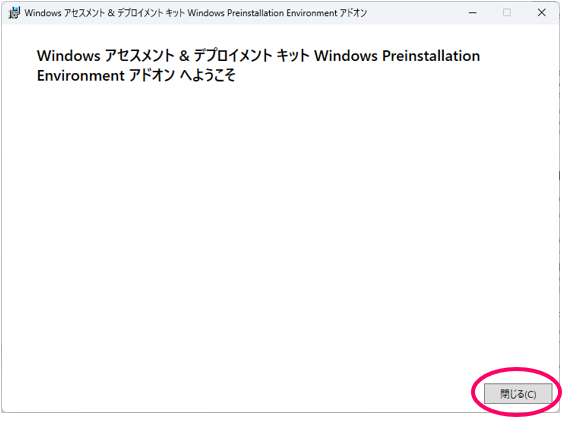
| (13) | インストールが開始されるので、完了まで待ちます。下記の画面が表示されたら「閉じる」をクリックします。
|
|
■ 対応パッチのインストール |
|
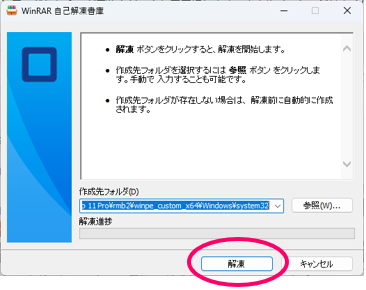
| (14) | ADKとアドオンのインストールができましたら、続けて下記より、該当する製品のパッチをダウンロードしてください。 LB イメージバックアップ11 Pro x64用 / x86用
|
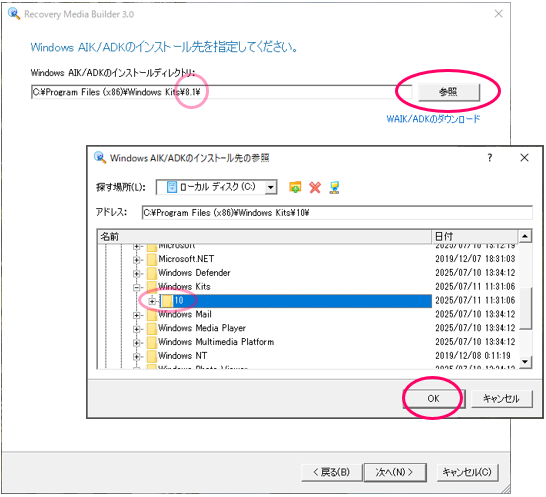
| (15) | ADK、アドオン、パッチファイルのインストールが完了しましたので、リカバリメディアビルダーの画面に戻ります。 「ADKのインストール先」が自動的に「8.1」になってしまっていますので、「参照」ボタンをクリックし「10」を選択してお進みください。 |
|
|