|
NetSpotの測定モードは、実際に場所を測定してWi-Fiヒートマップを簡単に作成することができる機能です。測定モードの機能についてはこちら をご参照ください。
ネットワーク関連の専門用語が登場しますので、基本的な範囲でご案内したします。
Home版では、通常のスキャンの信号対雑音比(SNR)、信号レベル、信号対干渉比の3項目についてヒートマップを作成することができます。
測定モード 通常のスキャンの用語
測定モード アクティブ スキャンの用語(Pro版のみ)
測定モード トラブルシューティングの用語(Pro版のみ)
信号/信号レベル(電波/電波レベル)
無線信号は電波で送信されますが、測定したWi-Fi信号をデシベル(dBm)で表示しています。一般にはRSSI(Received Signal Strength Indicator、受信信号強度)と呼ばれます。
Wi-Fi信号はマイナスの数値で表示され、0に近いほど強い信号となります。-70dBmより強いと通信可能とされ、-80dBmを下回ると不安定になり、-90dBmではほとんど使えない状態といわれます。
ノイズ/ノイズレベル
無線ネットワークにおいてノイズとは、無線信号を妨害するそのエリア内の他の電波を指し、単位はデシベル(dBm)です。
Wi-Fiに影響を与えるノイズの種類としては、家電製品などから発生する熱雑音(Thermal Noise)、電線、電力スイッチ、モーターの放電などから発生する、高電圧/高周波のインパルスノイズ(Impulse Noise)、無線信号同士の干渉で生じるインターモジュレーション ノイズ
(Intermodulation Noise)があります。
信号対雑音比(SNR、Signal-to-Noise Ratio)
Wi-Fi信号の強さと、周囲のノイズ/干渉の関係です。濃い霧の中で灯台の光を見つけようとする時のように、光が強ければ見つけやすいですが、霧が濃くなると光は霞んできて見つけづらくなります。
単純に信号レベルとノイズレベルの差として計算され、単位はdB(デシベル)になります。
SNR (dB) = 信号強度 (dBm) – 雑音レベル (dBm)
一般的に20dB以上が目安とされ、SNRが低いとデバイスが干渉と信号を区別するのに苦労し、速度が遅くなり、接続が不安定になり、頻繁に切断されるという現象につながります。
信号対雑音比で測定するノイズ源には、電子レンジ、ワイヤレスビデオカメラ、ゲームコントローラー、蛍光灯などがあります。信号対雑音比には、他の無線信号の干渉(インターモジュレーション ノイズ)は含まれません。これは信号対干渉比で示されます。
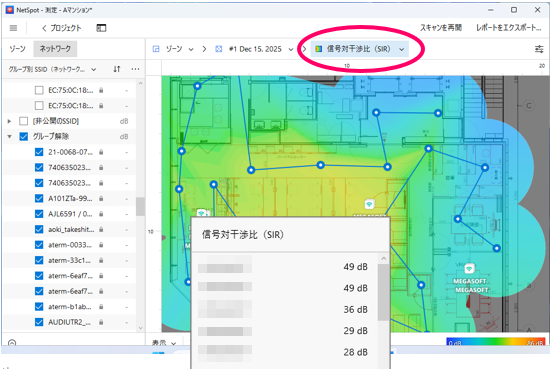
信号対干渉比(SIR、Signal-to-Interference Ratio)
信号対雑音比に似ていますが、こちらでは他の無線機からの干渉に特化しています。(他のWi-Fi、Bluetoothデバイス、コードレス電話等)一般的にSIRが30dB以上であれば問題ないといわれます。
地図上の測定ポイントをクリックすると、各場所の正確なSIRを確認できます。
二次信号レベル(Secondary signal level)
特定の場所で検出される2番目に強いWi-Fi信号を指します。この指標は複数のアクセスポイント(AP)が存在する環境では重要です。セカンダリ信号レベルを把握しておくことで、一番強い信号(プライマリ信号)が不調等になった場合でもバックアップ信号として、すみやかに安定した接続を確保できるようになります。
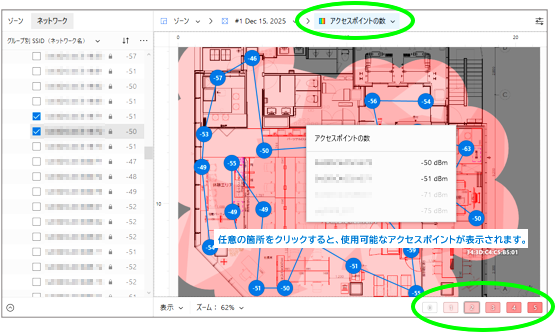
アクセスポイントの数
任意の場所をクリックすると、使用可能なアクセスポイントを確認できます。
使用可能なアクセスポイントが無い箇所は白で表されます。使用可能なアクセスポイント数が増えるほど濃い色で表示されます。
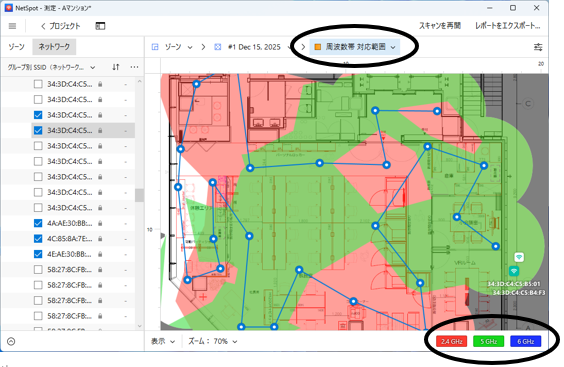
周波数帯域 対応範囲(Frequency band coverage)
スキャンエリアに存在する周波数帯域と使用可能な範囲が表示されます。
2.4GHz帯:ピンク、5GHz帯:緑、6GHz帯:青
白は指定されたレベルの信号が検出されない領域を表します。
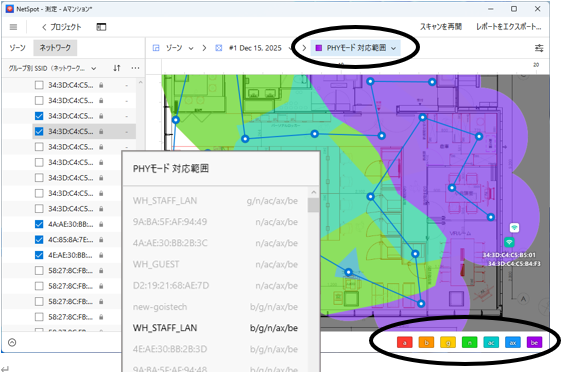
PHYモード 対応範囲
Wi-Fiの通信規格 IEEE802.11a/b/g/n/ac/ax を表しています。a紫、b緑、g黄色、n赤、ac水色、axマゼンダ、濃い灰色は、指定されたレベルの信号が検出されない領域を表します。
同じポイントに複数の規格が存在する場合は、最新の規格を優先して表示しています。利用可能なすべての規格を確認するには、その場所をクリックするとリストが表示されます。
通常のスキャンに追加して、下記の項目を測定することができます。
アクティブスキャンを追加した場合は、その分 測定時間が若干増えます。各ポイントごとにその都度 追加する/しないを選択することもできます。
ダウンロード速度
インターネットから、デバイスに情報をダウンロードできる速度
アップロード速度
デバイスから、インターネットに情報をアップロードできる速度
無線 通信速度(Wireless transmit rate)
アクセスポイントから無線デバイスへのデータ送信速度です。専門用語ではTX(Transmit exchange)、TXレートなどと呼ばれます。
※受信はRX(Received eXchange)です。
802.11n接続では最大速度は300Mbps、802.11ac接続では1Gbpsです。ご自身のネットワーク構成における最大速度を調べ、調整にご活用ください。
注: 場合によっては、測定値がゼロとなることがあります。これは、特定のネットワークがその時点その場所で利用できなかったか、何らかの理由でネットワークへの接続に失敗したか、デバイスが同じ SSID を持ち、より強い (より良い) 信号を持つ別の AP に接続したことを意味している可能性があります。
IPerf(アイパーフ)
サーバー、クライアント間の帯域幅、速度を測定するためのオープンソースのツールです。2026年1月現在、最新バージョンは IPerf3 です。
TCP(Transmission Control Protocol)
品質重視の通信プロトコル(通信するときの決まり事)です。常に相手と正常に通信できているかを確認しながら行う信頼性の高い通信手段です。
UDP(User Datagram Protocol)
TCPとは異なり、データの到達確認を行わず、速度重視でデータを送信する通信プロトコルです。リアルタイム性が求められる動画ストリーミング、オンラインゲームなどで活用されています。データ送受信の確認は行われないため、データの信頼性は保証されません。
UDP ジッター (UDP Jitter)
リアルタイム通信の品質をみる指標の一つで、ジッターはデータの到達時間のばらつきをみます。(到達の「遅延」は「レイテンシー」)数値が高いほど不安定となり、音声の途切れ、歪み、映像が固まるなどの状態になります。
IPerf TCP / IPerfUDP
IPerfを使用しTCP、UDPプロトコルで測定した数値。
トラブルシューティング は、Pro版のみでお使いいただける機能です。下記の7項目について、ゾーン内の潜在的な問題をヒートマップ化します。
トラブルシューティングのヒートマップでは、問題が発生する可能性が高い領域を赤、懸念がある領域を黄色、正常な領域を緑で表示しています。
SNRの問題
信号対雑音比(Wi-Fiの強さと周囲のノイズ/干渉の比)に問題のある領域は赤く表示されます。
注:現在、Windowsパソコンでは騒音レベルを適切に測定できません。このデータは一部のMacパソコンでのみ収集可能です。
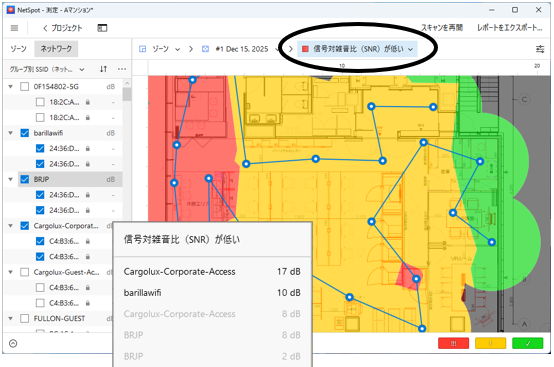
ヒートマップに赤い領域がある場合は、信号強度に問題があるのか、ノイズレベルにあるのかを特定する必要があります。それぞれの項目のヒートマップをご確認ください。 一般に、ノイズ源を特定して除去することは難しいため、実際には、信号レベルを上げる方が簡単な場合が多いです。
信号レベル(低/高)
Wi-Fi信号の強さを表します。-40dBm未満の信号レベルは問題となり、-70dBm未満の場合は致命的とみなされます。信号対雑音比も非常に重要なのでご確認ください。ノイズレベルが最小限であれば、信号レベルが低くても許容できます。
ノイズレベルが高い
ノイズレベルの測定は、一部のMacでのみ可能です。特定のエリアで高いノイズが検出されている場合は、まず画面の左側にあるすべてのAPの選択をいったん解除します。その後1つずつ選択し、影響を受けているAPを絞り込んでください。
一般にノイズ源の特定は難しいことが多く、ノイズレベルを下げるよりも、信号レベルを上げる方が簡単な場合が多いです。
チャンネルの重複
他の無線送信機からの干渉を測定します。信号対干渉比(SIR、Signal-to-Interference Ratio)と同意となります。SIR値が30dB未満は不良、10dB未満は危険レベルとみなされます。
SIRが低いエリアが見つかった場合は、まず信号レベルの可視化を確認し、そのエリアの信号レベルが適切かどうかをご確認ください。万一、元々の信号レベルが弱い場合は、信号レベルの強化が優先となります。信号レベルが適切な場合は、干渉を抑える対策にすすみます。
二次信号レベルが低い(Low secondary signal level)
二次信号を確認するのは、Wi-Fiの対応範囲を拡張したり、メインの信号(primary signal)のバックアップを確保する目的があります。
このトラブルシューティングのヒートマップでは、二次信号の状態を表しており、下記の通りとなります。二次信号レベルは -70dBmを下回らない状態が推奨されます。
赤: 弱い信号(-70 dBm未満)
黄色:ほぼ良好(-70~-40 dBm)
緑: 良好(-40 dBm以上)。
アップロード速度/ダウンロード速度が低い
アップロード速度はクライアントデバイスから情報を送信する速度です。
ダウンロード速度はインターネットから情報をダウンロードする速度です。Mbps(メガビット/秒)で測定されます。
アップロード/ダウンロード速度が低いエリアがある場合は、まず左側のサイドバーにあるAPの選択をすべて解除し、1つずつ再度選択してください。影響を受けているAPを絞り込むようにしてください。
|


