1. ホーム
  2. サポート
  3. よくある質問(FAQ)

よくある質問(FAQ)

017260107001
  • 作成日;2026.1.7
  • 修正日;
  • 対象製品
  • Disk Drill 6 Pro
  •  
  •  
  •  
  •  
Q NAS(Linux系)の復元はできますか。
A

NAS(Linux系)の復元はSSH経由でのみ可能です。
以下にご注意点等を記載しておりますのでご確認ください。また、ご参考までに手順を実例でご紹介しております。
※ Windows系のNASの場合は、サーバーにDisk Drill をインストールしてお使いください。

すべてのNASが標準でSSH接続をサポートしているとは限りません。デフォルトでSSHが無効になっていたり、カスタムファームウェアを別途インストールしない限りSSHを全くサポートしない場合もあります。詳細はメーカーの説明書等でご確認ください。
Disk Drillでは、 NASの ファイルシステムは現在、BTRFS、EXT2 / EXT3 / EXT4を
サポートしています。
NASの管理ツールでSSH接続を有効にすると、Disk Drillの画面に表示されます。接続は管理者権限のあるユーザーでのみ可能です。
一部のNASでは、決められたユーザー名(例:root、admin、sshd)でないと、接続が拒否される場合があります。お使いのNASモデルのSSH互換性とログインに関する詳細については、メーカーの説明書等でご確認ください。


以下は、QNAPのNASを例にご紹介しています。
   

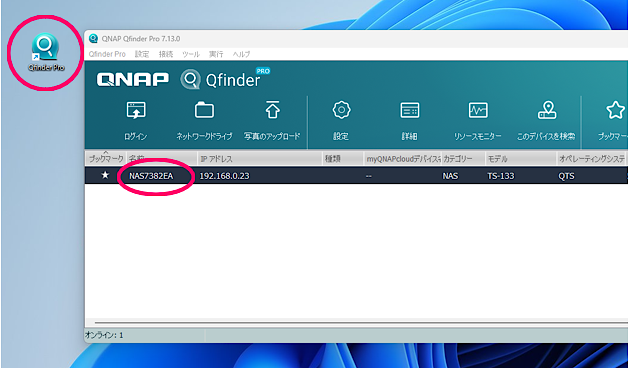
QNAPのNASは、メーカーサイトから 管理ツール「Qfinder Pro」をダウンロード、インストールしました。該当のNASをダブルクリックすると設定画面が開きます。


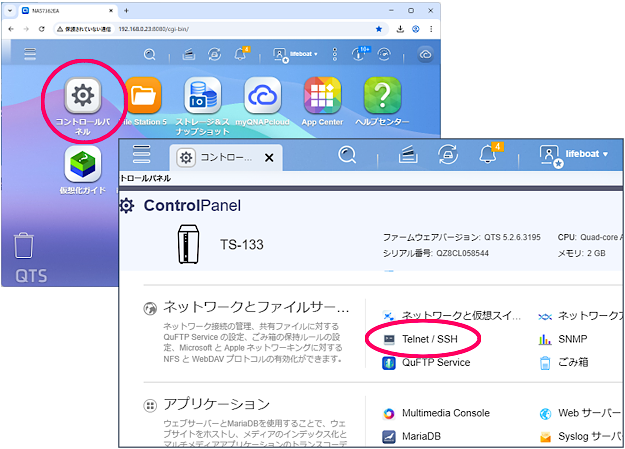
コントロールパネルを開き、ネットワーク関連の箇所を見ると、「Telnet/SSH」がありますのでクリックします。


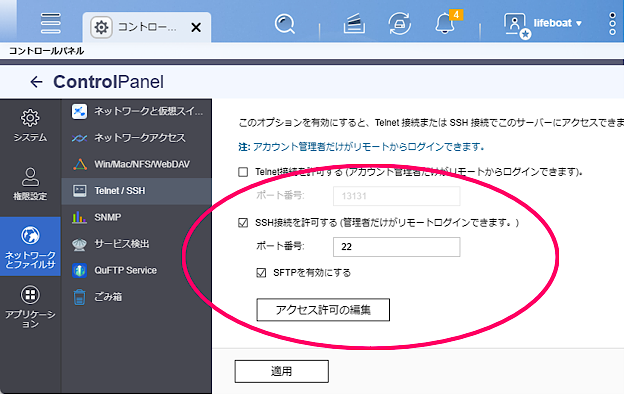
設定画面で SSH接続を許可するにチェックを入れます。(通常はポート22をご利用ください。)


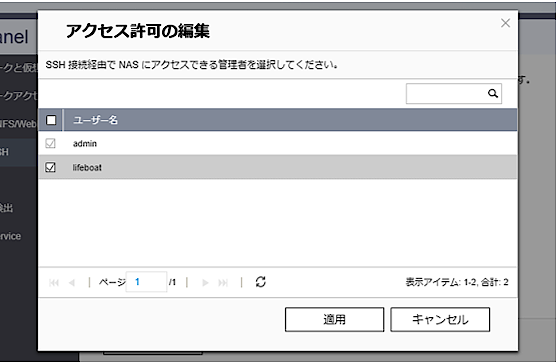
「アクセス許可の編集」をクリックして、アクセス権限を確認します。

※アクセス権限が付与されているのにDisk Drill で接続を拒否される場合は、NASメーカーの説明書等でSSHの互換性をご確認ください。NASによっては root、admin、sshd等のユーザーでないと接続できないことがあります。(本記事の後半で一例をご紹介しています。


以上、NAS側の設定は、SSHを有効にし、ユーザーにアクセス権を与えることで完了です。
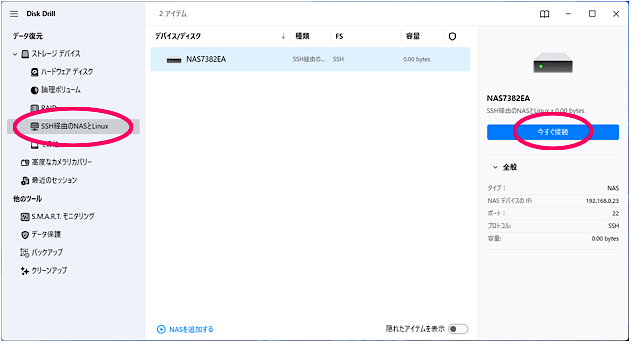
これだけでDisk Drill の画面に表示されます。「今すぐ接続」をクリックしてください。

  
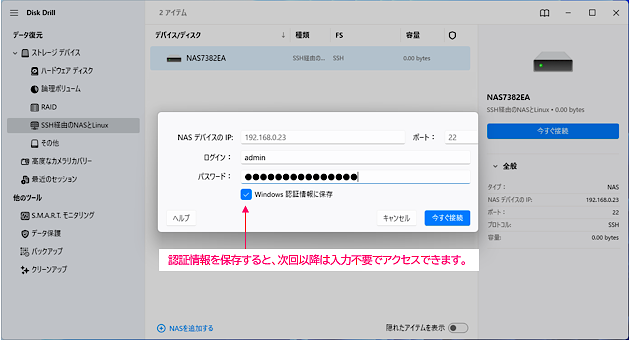
必要な情報を入力して接続します。


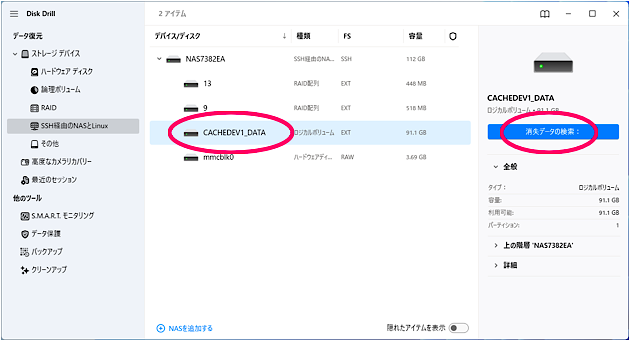
接続できると、パーティションやボリュームが表示されます。データを保存していたボリュームを選択して、「消失データの検索」をクリックしてください。


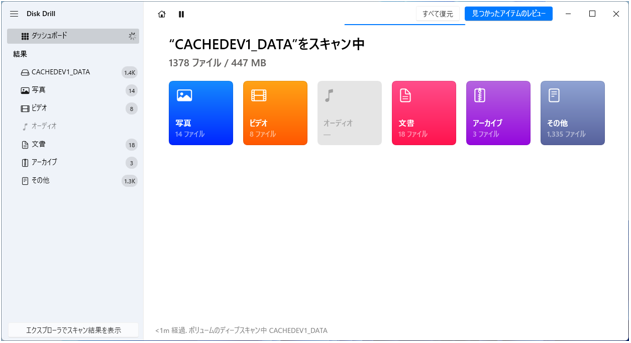
スキャンが始まります。


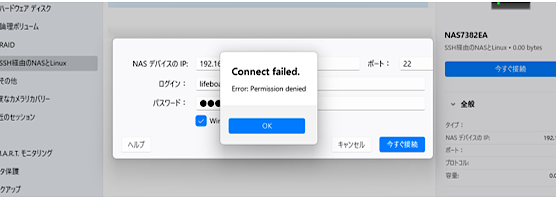
■アクセス権があるのに接続が拒否される場合(一例)

テストしたQNAPのNASでは、管理者権限でWindows上での通常の読み書きは可能でも、Disk Drill ではユーザー名が「admin」でないと接続できませんでした。

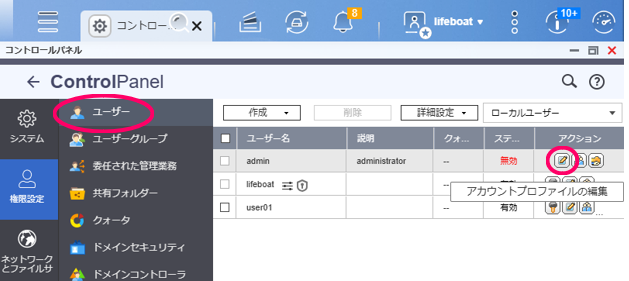
このNASの場合は、セキュリティの観点から使用開始の早い段階で、新しい管理者を作成する流れになっており、上記の例では「lifeboat」を作成した時点でデフォルトの「admin」は「無効」になっていました。Disk Drill で使用するには「admin」を有効にする必要があります。
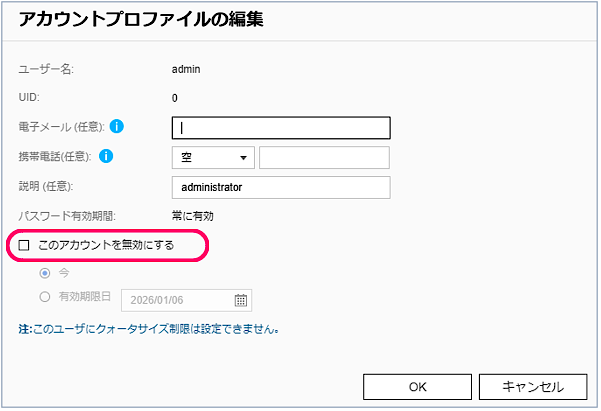
管理ツール「Qfinder Pro」のユーザーの設定で、「admin」の「アカウントプロファイルの編集」をクリックすると、「有効/無効」を変更することができました。

   
「無効にする」のチェックを外すと(有効にしようとすると)、デフォルトのパスワードのままになっている場合は自動的に変更画面が表示され、パスワード変更後、「admin」アカウントが使用できるようになりました。