よくある質問(FAQ)
| 017260122001 |
- 作成日;2026.1.22
- 修正日;
- 対象製品
- LBパーティションワークス
- LB イメージバックアップ
- LBコピーワークス
| Q | Windows 11でエラーチェックをして結果を確認する手順を教えてください。 |
| A | 「エラーチェック」はWindowsの機能で、ディスク上の問題個所を調べて修復します。 ディスク上の問題個所が多い場合は、とくにパーティション操作やイメージバックアップでは悪影響を及ぼす場合があります。
「エラーチェック」をおこなったあとは、問題個所がどのくらいクリーンアップされたか結果を確認する必要があります。場合によっては、「エラーチェック」を数回繰り返す必要があります。
■エラーチェック手順
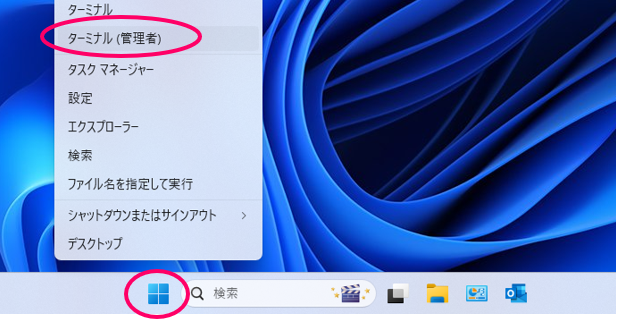
1、スタートボタンを右クリックし「ターミナル(管理者)をクリックします。
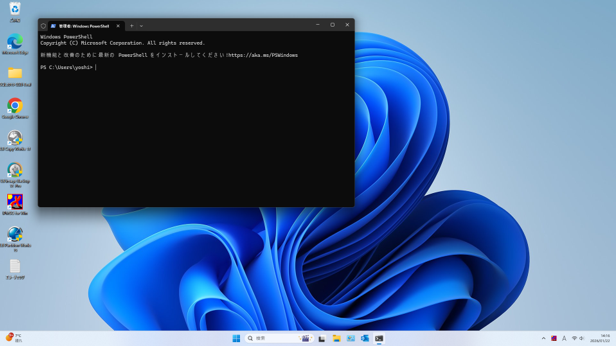
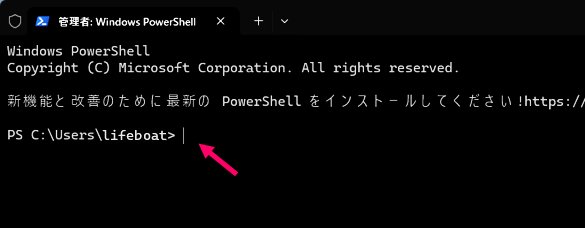
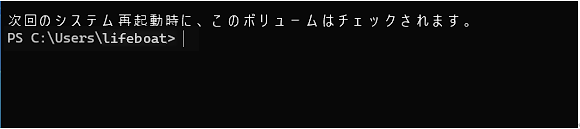
2、ユーザーアカウント制御で「はい」をクリックすると、以下のようなコマンドプロンプト画面が開きます。 3、このカーソルのところに、半角英数字で入力します。大文字、小文字はどちらでもかまいません。
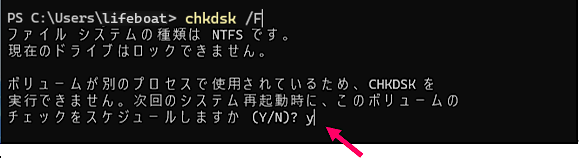
4、CHKDSK(スペース)/F と入力し、「Enter」キーを押してください。
5、「このボリュームのチェックをスケジュールしますか」のあとに
6、「次回のシステム起動時に、このボリュームはチェックされます。と表示されましたら、この黒い画面は「×」で閉じます。
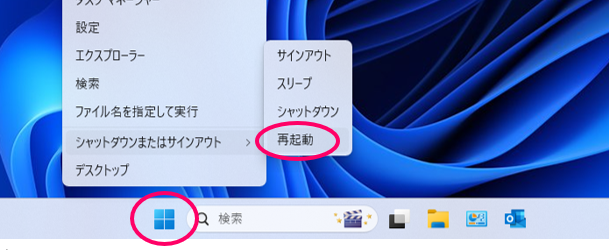
7、パソコンを再起動してください。
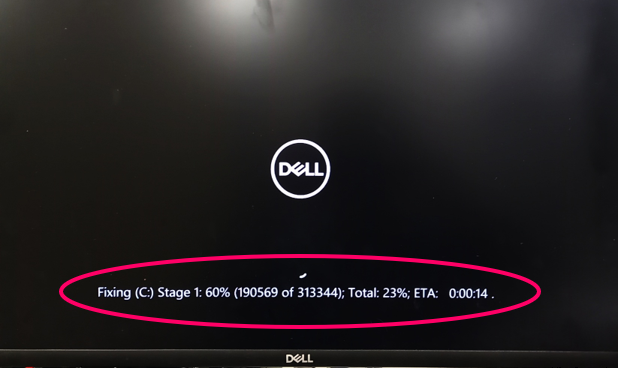
8、パソコンが再起動し、「Stage1」や何%など、進行状況が表示されます。パソコンの機種によっては、何も表示されない場合もあります。 パソコンが自動的に再起動するまで、数分間お待ちください。
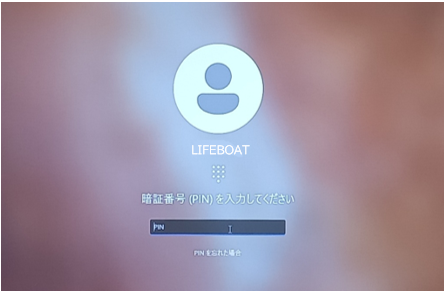
9、Windowsのサインインの画面が出ましたらサインインしてください。
■ 結果を確認する手順
メンテナンスの結果を確認します。
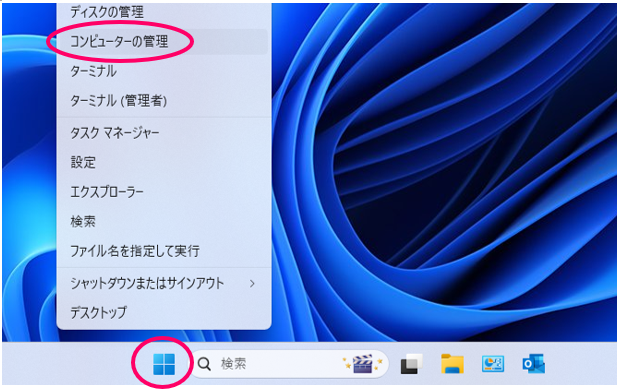
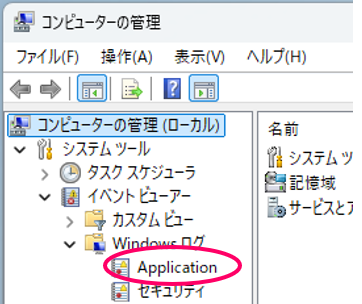
スタートボタンを右クリックし「コンピュータの管理」をクリックします。
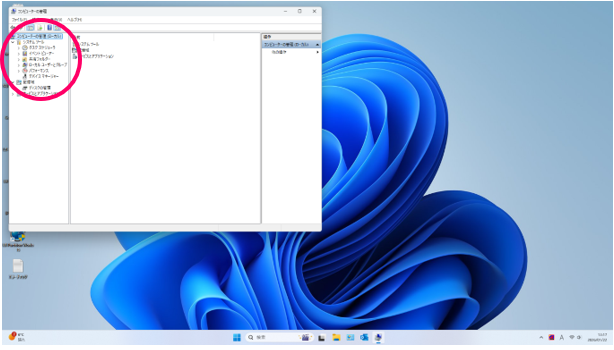
以下のように「コンピュータの管理」画面が開きます。左上のメニューをご覧ください。
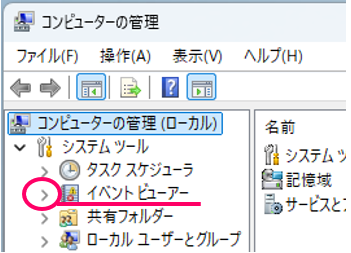
「イベントビューアー」の「>」をクリックします。
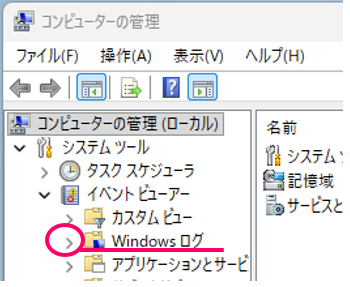
「Windowsログ」の「>」をクリックします。
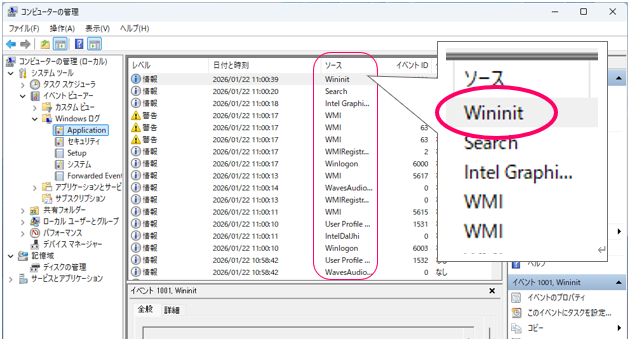
「Aapplication」(アプリケーション)をダブルクリックしてください。 画面の中央に、日付と時刻と、いろいろなログの一覧が出てきます。
※エラーチェックを行ってから、時間をおいて結果を確認している場合は、「Wininit」が下の方に
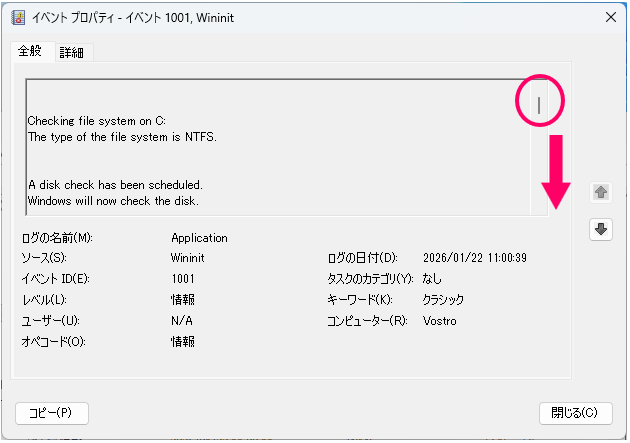
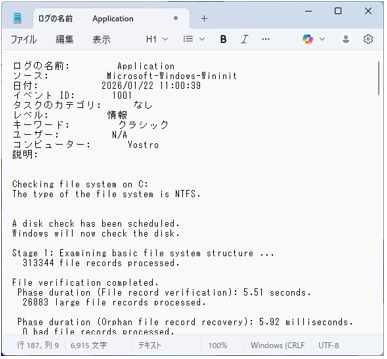
「Wininit」をダブルクリックすると、以下の画面が開きます。少しずつ下へスクロールしていきます。
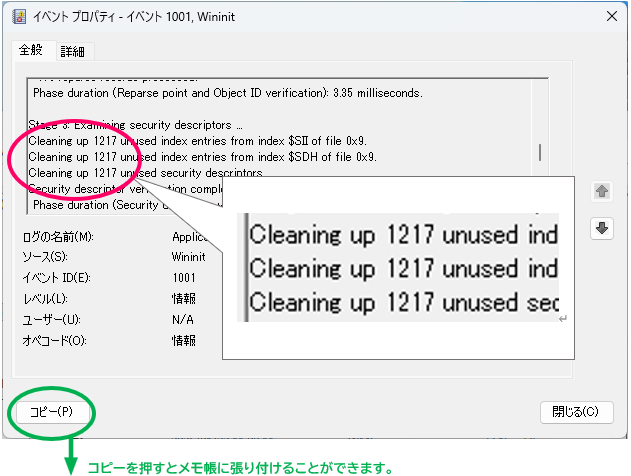
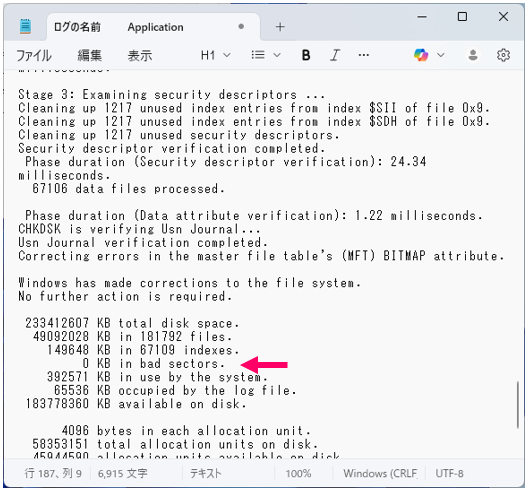
Cleaning up *** という行を見つけてください。Cleaning up *** が2、3行続けて出てきます。「***」の数値が一桁になるまで、「エラーチェック」を繰り返し行ってください。多くの場合、2、3回で一桁になります。
よくわからない場合は、「コピー」ボタンを押してメモ帳に貼り付けて保存します。サポートセンターへメールに添付してお送りください。 ライフボート サポートセンター support@lifeboat.jp
■不良セクタの検査
HDDの物理的な傷を検査します。傷があるかどうかの検査のみで、修復はできません。また、非常に時間がかかります。 元々のディスクの状態(消耗具合)によっては、この検査の負荷によって問題を拡大してしまう危険性もあります。 不良セクタの検査を行うには、エラーチェック手順 の「4、」で CHKDSK(スペース)/R と入力します。
そのあとの手順は同じです。
結果の確認手順も こちら と同じです。
|