8.1アップグレード!謎のパーティション出現!

Windows8から、Windows8.1へアップグレードされている方も多いと思います。

8.1にアップグレードしてみると、使いにくかった8のモダンUIの改善や、デスクトップ表示の設定、スタートボタンの追加などがあって、あちらこちら使いやすくなってきました。

ところで、表示上の改善以外にアップグレード後、パーティションを確認した事はありますか?

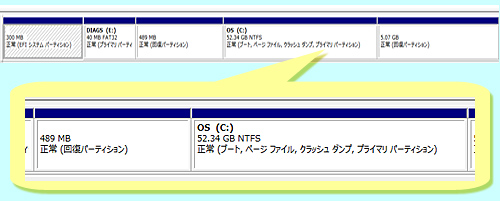
ディスクの管理(Windows8)
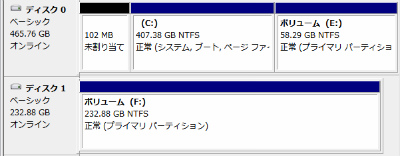
ディスクの管理(Windows8.1アップグレード後)
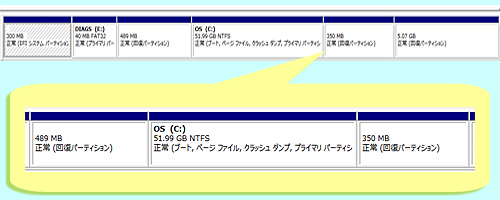
なんと(C:) ドライブの後ろに「回復」パーティションが増えています。(D:)ドライブがある場合は、(C:)と(D:)の間にできました。変なのーー…!!

皆さんも確認してみて下さい!

アップグレード後、微妙に(C:)ドライブは小さくなって新「回復」パーティションが後ろにできます。

作成される条件を調べてみると、UEFI環境でかつ先頭「回復」パーティションが少しでも特別な形式だと、新「回復」パーティションが作られるようです。
メーカーパソコンの多くは、先頭の「回復」パーティションはメーカー独自のパーティションサイズや仕様になっている為、多くの方は作られている様子です。(新「回復」パーティションのサイズはハードディスクの環境によって少しずつ異なりました)

新規でWindows8.1パソコンを買った場合は存在しません。

アップグレードしたWindows8.1の仕様なんでしょうが…何で末尾に作らないの?と思いますし、(C:)と(D:)の間に立ちふさがってパーティション操作の邪魔ーーー!そんなこんなの対応の為、8.1用パーティション操作ツールの修正が必要になっています。

とりあえず、消したらどうなるのか試してみました。強制削除してみると、Windows8.1は何とか起動 しましたが、Windows8.1の「回復」「Windowsのリフレッシュ」等が使用できなくなってしまいました。先頭「回復」パーティションは Windows8用、新しい「回復」パーティションはWindows8.1用のもののようです。

アップグレードの中でこそっとこんな事がされていました。って次第…
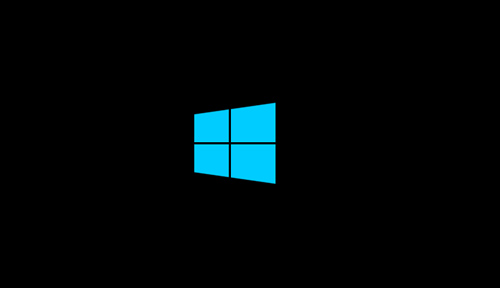
Windows PE版 起動CDのバージョン確認方法

LB イメージバックアップ11 ProやLB パーティションワークス15などの製品では、起動CDをお客様に作成して頂く仕組みになっております。環境によって、作成されるCDのPEのバージョンが異なりため、後で確認するときに困ることがあります。

すこし乱暴ですが、見た目のUIで識別が可能です。

■PE4.0の場合

– 起動時のロード画面
Windows 8、もしくはメーカのロゴが表示される。

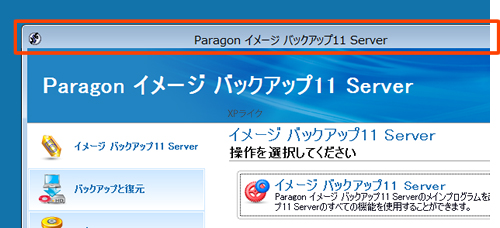
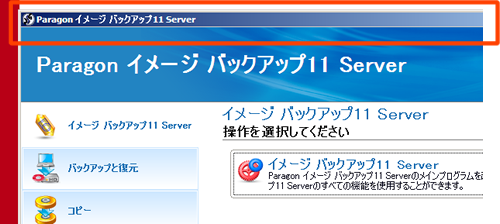
– タイトルバーの見た目(UI)
Vista/7ライクなUI

■PE3.0の場合

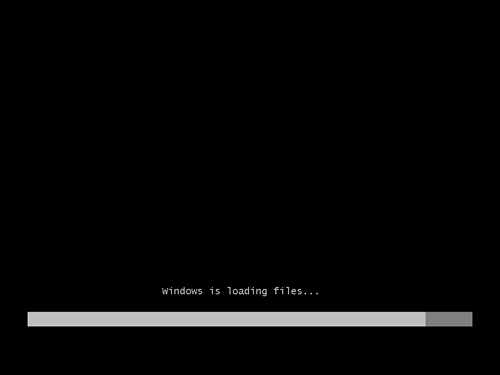
– 起動時のロード画面
以下の画面が表示される。

– タイトルバーの見た目(UI)
XPライクなUI

■番外編(PE3.0とPE2.xの違い)
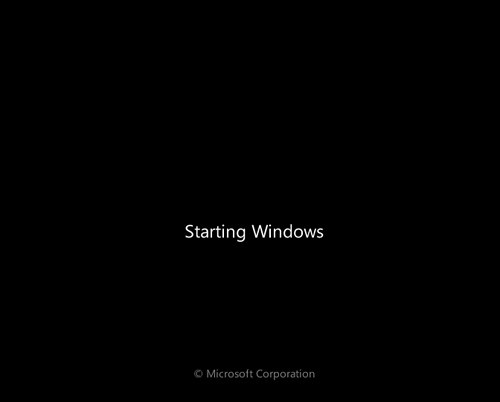
以下のように、PE起動時にStarting Windowsと表示されれば、3.0ベースです。表示されなければ、2.xベースとなります。

Windows8.1 はシステム修復ディスクがない?

過去の「裏ブログ」で、「システム修復ディスク」の作成方法をご案内していました。

Windows 8でシステム修復ディスクの作成
万一に備えて、システム修復ディスクの作成

ところが、Windows8.1では、「システム修復ディスク」のメニューがありません!

Windows8とWindows8.1は似ていますが、かなりOS内部の改変が行われており、回復方法の仕様やメニューも変わりました。(他にも起動情報管理の改編や、USB電源自動切断等があるようです。またこれは別の機会に)

Windows8.1のインストールディスクがある場合は、それで「システムの修復」が可能ですが、Windows8を ストアからWindows8.1へアップグレードした場合は「システムの修復ディスク」に代わるものを作成しないといけません。

今まではCDで「ディスク」を作っていましたが、Windows8.1はタブレット端末を念頭に開発された様子で、CDドライブがない環境で修復可能になるよう「USBメモリ」に作成する事となり、名前も「USB回復ドライブ」となりました。

作成方法はチャーム(Windowsキーと「C」を同時押し)を出して、「検索」に「回復ドライブの作成」と入力してください。
空のUSBメモリを指定して作成します。中のデータは削除されますので使用中のUSBメモリは使わないようにしましょう。

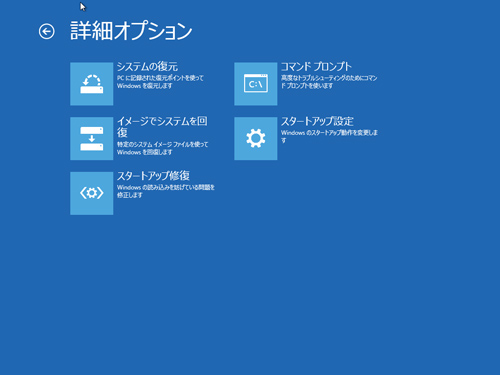
「USB回復ドライブ」で起動すれば、「オプションの選択」-「トラブルシューティング」-「詳細オプション」-「スタートアップ修復」があります。

【注意】
Windows8.1の「USB回復ドライブ」には他にも「PCのリフレッシュ」「PCを初期状態に戻す」「システムの復元」「イメージでシステムを回復」等、様々な回復機能が付いてますが、予め回復パーティションを作らないと動作しなかったり、指定を間違えると「新規インストール」になったり「上書きインストール」になったり、意図せぬ修復に進んでしまいます。気を付けましょう。

簡単にバックアップして復元できる専用ソフトの方が楽ちんだと思った次第。

ドライブバックアップとファイルバックアップ(2)


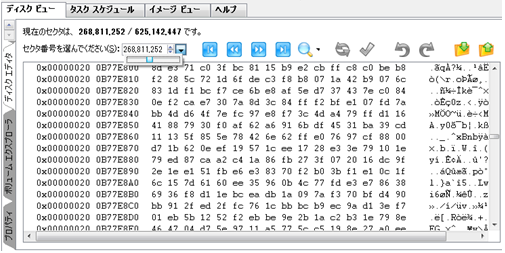
「ハードディスク全体」や「Cドライブ全体」のバックアップは、ハードディスクの「セクタ」単位でみて、その時、どのセクタにどんな内容が書かれているかを保存します。

復元時は、そのセクタの情報を再現します。

セクタを直に取り扱うので、ファイルの種類がどうこう、というのはなくなります。
セクタ情報は、こんなかんじ↓↓


そのため「不良セクタ」があると、正常に読めず動作できません。
事前のエラーチェックが重要になり、不良セクタのあるHDDはサポート外とさせていただいております。


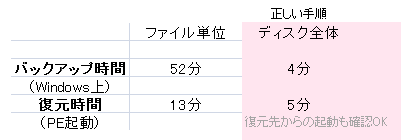
●処理速度の比較です。
Windows7 Cドライブ100GB、データ量およそ25GB


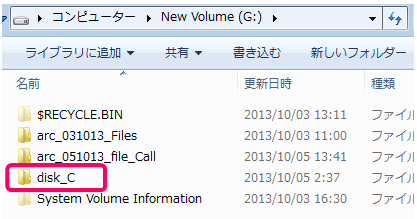
ちなみに、ファイル単位のバックアップを復元すると、下記のようなフォルダに全データが入って復元されます。


この点も、ファイル/フォルダ単位のバックアップ/復元では起動できない理由になります。
(復元しても、Cドライブのデータがフォルダに入っていたのでは起動できません)

この場合やるとしたら、ファイル転送ウィザードでイメージを展開して、フォルダから出して復元します。

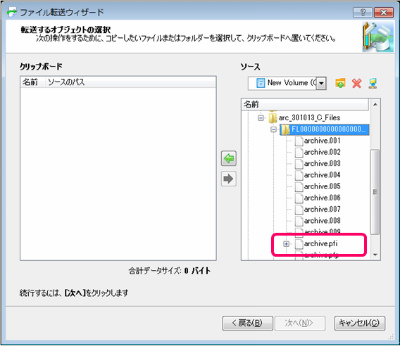
※「ファイル転送ウィザード」で、バックアップイメージを開き、「.pfi」の拡張子のファイルをダブルクリックすると、イメージが展開されます。

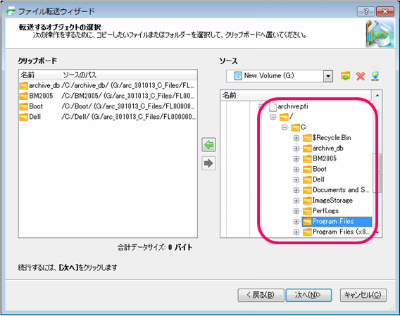
展開されたイメージを、フォルダ/ファイルごとにクリップボードに移します。
「次へ」進むと、転送先指定の画面が出ます。
ただし、Windowsのシステムファイルはここでもうまく転送できないことが多いです。Linux/Dos版起動CDで行うと成功します。


ドライブバックアップとファイルバックアップ(1)


Paragon Hard Disk Manager 12には、ドライブ全体のバックアップと、ファイル/フォルダ単位のバックアップ どちらも備わっています。

他のファイル単位のバックアップソフトでもそうですが、OSやソフトウェアは、ファイル/フォルダ単位のバックアップでは復元できません。

「Cドライブ内の全ファイルをバックアップしてあるから、いざというときはそれで元通りにできるのでは?」 と ときどきご質問をいただくことがありますが、「OSの万一」に備えるには、「ハードディスク全体」や「Cドライブ全体」のバックアップをお願いいたします。

どうしてファイル/フォルダ単位で全バックアップするのではだめなのでしょうか?
ドライブ全体のバックアップと何が違うのでしょう・・・・・・・・・・・・


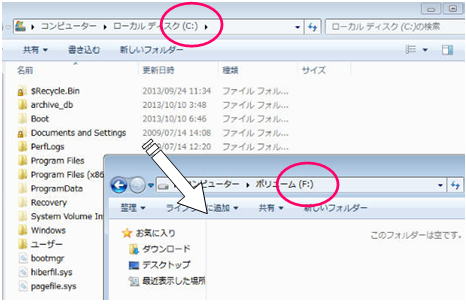
ごく単純に、Cドライブ内の全データを他のHDDにコピーして、起動できるかやってみます。

※構成は下記の通り


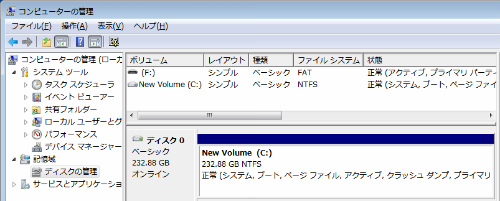
まっさらな250GBのHDDにC内のデータを全コピー

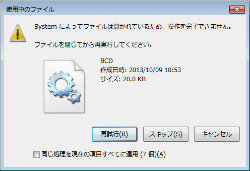
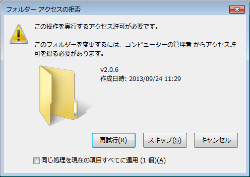
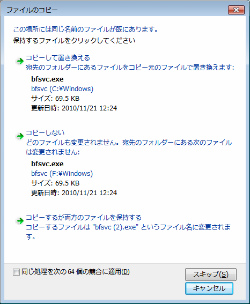
そうすると、Windows上でコピー中に下記のようなメッセージがたくさん出て、とくにシステム関連のファイルは、何度「再試行」しても繰り返し出てくるので「スキップ」か「キャンセル」しかありません。

Windows上では、システム関連のファイルは扱えない(コピーできない)ものがある、ということになります。

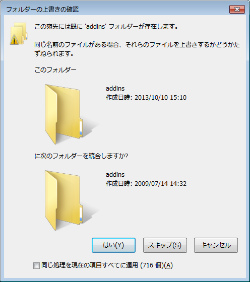
↓ 新規でコピーしているのになぜか?上書き確認も多数・・・・


Windowsとは異なるOS、Linuxベースの起動CDで立ち上げ、C内の全データをコピーしますと、OSが異なるためシステムファイル等関係なくコピーされ、起動もできました。

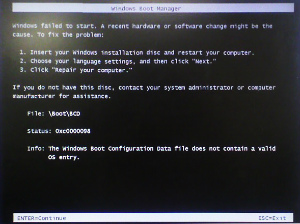
※コピーした250GBで起動

※ご注意点
・コピー先の新ドライブは、「アクティブ:はい」に設定してください。


・もし起動しない場合、Windowsの「スタートアップ修復」を!


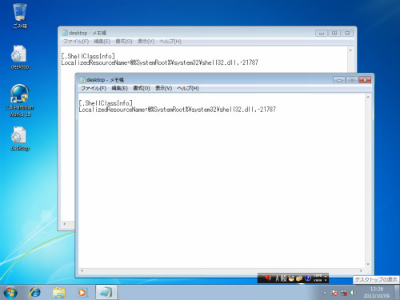
しかし、XPのときもそうでしたが、ファイル単位でコピーした場合、起動時に毎回、デスクトップにメモ帳が出てきます・・・。これは各自でご解決を。。ざっとみたところ、XPの対処法しか見つかりませんでした。

対処法↓↓
http://answers.microsoft.com/ja-jp/windows/forum/windows_7-performance/%E8%B5%B7%E5%8B%95%E6%99%82%E3%81%ABshellclassinfo/489b9c21-3ddf-4c74-9e91-1722aed48901?msgId=19e28c94-bcaf-4988-9c66-d49ed5b378cc


Windows上では、システム関連のファイルは取り扱えないものがあること、また、たとえ全データをコピーできたとしても、上記のようにどこか元の状態ではないことがわかります。

緊急事態で、なんでもよいからとりあえず起動したい場合はお試しいただく価値はあると思われます。

それと実は、 「ハードディスク全体」や「Cドライブ全体」のコピー/バックアップに比べ、ファイル単位のほうが、すごく時間がかかります。

比較した結果と、ドライブ単位のコピー/バックアップについて、(2)に続く! c(*゚ー^)ノ*・’゚☆