Windows 8でのチェックディスク

Windows 7やVista、XPでチェックディスクを行う場合、コンピュータ→
Cドライブを右クリック→プロパティ→ツールタブを開くと、そこからチェックディスク
が実行できました。ところが、Windows 8 では特にエラーがない場合、「このドライブを
スキャンする必要はありません」と表示されます。
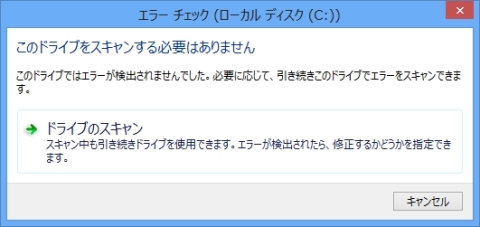
「ドライブのスキャン」をクリックすると、スキャンが行われますが、
従来までのものとは表示される内容が異なります。

Windows 8 で従来通りの方法でチェックディスクを行う方法は、ライフボート
のFAQページで公開しています。

https://www.lifeboat.jp/support/db/013130301001.html

ここでは、コマンドプロンプトを使わずに、チェックディスクを実行する方法を
ご紹介します。使うのは、フリーウェアの「CheckDiskGUI」というソフトです。
以下のURLからダウンロードできます。英語版のみで、他の言語はないみたいです。

http://www.wieldraaijer.nl/others.html

このソフトを使うと、コマンドプロンプト画面で入力しなくても従来どおりの
チェックディスクが行えるのですが、もう一つ利点があります。このソフトを
Dドライブに入れて実行するとその結果をログとして残せるんです。

通常、Cドライブ以外のエラーチェックの結果をログとして残したい場合、その
ドライブにあるファイルなどを開いた状態で、チェックディスクを実行する必要
があります。ところが、最初からこのソフトを、対象のドライブに入れて実行すると
そのまま結果をログとして残せます。実際にやってみましょう。Dドライブに
「CheckDiskGUI」を入れて実行します。
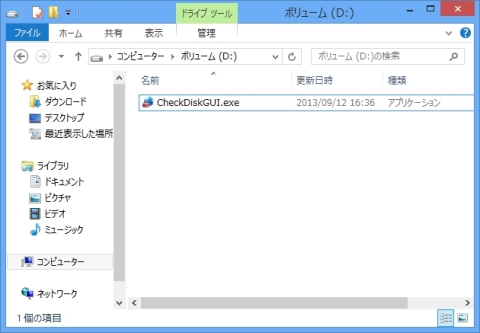
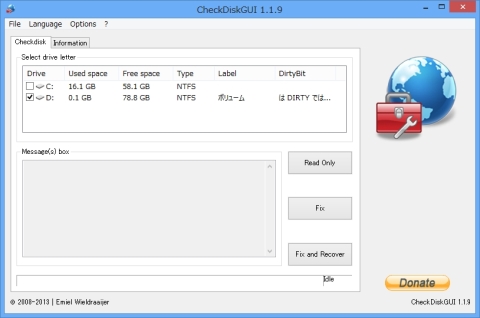
CheckDiskGUIが起動します。
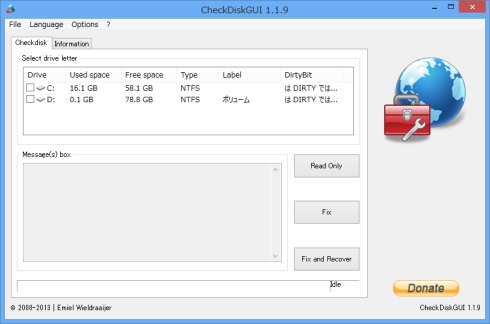
ここで、対象のドライブを選択し、「Fix」または「Fix and Recover」をクリックします。
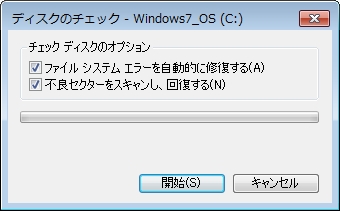
ちなみに、「Fix」はチェックディスクのオプションで「ファイル システム エラーを自動
的に修復する」、「Fix and Recover」は「ファイル システム エラーを自動的に修復する」
と、「不良セクターをスキャンし、回復する」を有効にしたときと同じ内容で実行します。
ここでは、Dドライブを選択して「Fix」をクリックします。

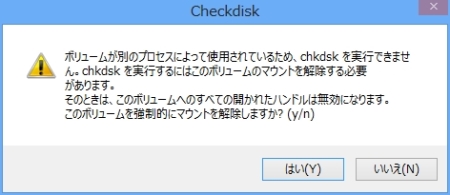
以下の画面が表示されたら、「いいえ」をクリックします。
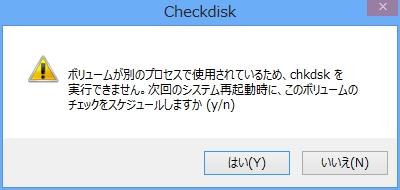
続けて、以下の画面が表示されます。「はい」をクリックします。
英語で、すぐに再起動するかどうかの確認メッセージが表示されます。
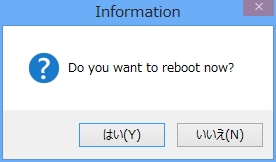
あとは、「はい」をクリックすると、再起動してチェックディスクが実行され、
結果がログとして保存されます。
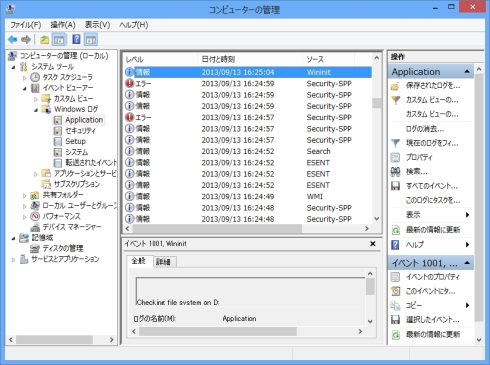
このソフトはWindows XP、Vista、7でも使えますので、興味のある方は試してみてくださいね。
TuneUp Utilities 2013の無効化

TuneUp Utilities 2013はインストールすると、常駐稼動するソフトウェアです。
一時的に利用を停止したい場合には、以下の処理を実行します。

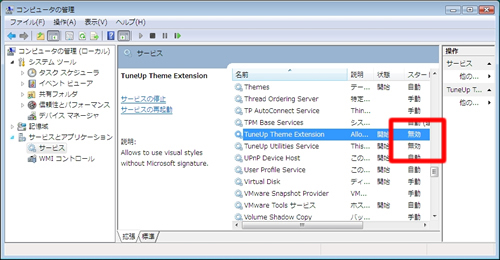
1. [スタート]メニューから[コンピュータ]を右クリックして”管理”を選択します。

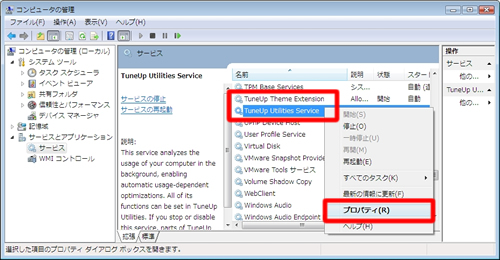
2. [サービスとアプリケーション]-[サービス]を選択します

3. [TuneUp Utilities Service]を右クリックして[プロパティ]を選択します。

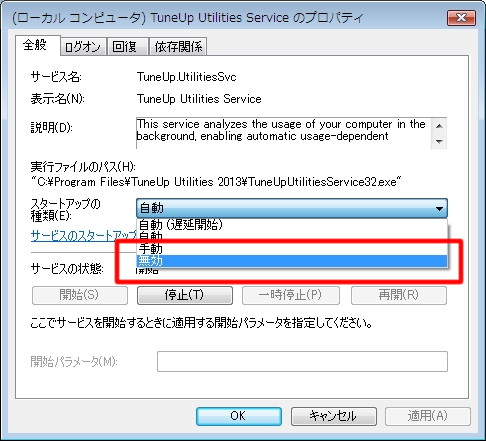
4. スタートアップの種類で[無効]を選択し、[OK]をクリックします。

5. 同様に、[TuneUp Theme Extension]を右クリックして[プロパティ]を選択します。スタートアップの種類で[無効]を選択し、[OK]をクリックします。

6. 2つのサービスが無効になっているか確認します。

7. PCを再起動します。

以上で、TuneUp Utilities 2013が自動起動しなくなります。ただし、最適化も行われませんのでご注意ください。

Sticky PasswordでLB メディアロック3をより便利に

『LB メディアロック3』を使用すると、複数のUSBメモリーやハードディスクを暗号化(秘密領域の作成)することができます。

それぞれの暗号化領域に異なるパスワードを設定した場合、思い出すのが大変です。

でも 『Sticky Password』 を利用するとセキュリティを維持したまま、パスワード入力を自動化することができます。
ここでは、『LB メディアロック3』の暗号化パスワードを 『Sticky Password』 を利用して管理する方法を説明します。

<1>
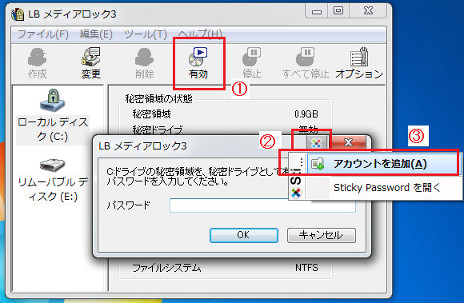
最初に秘密領域を作成しておき、『LB メディアロック3』のユーティリティ上から有効ボタン①をクリックします(画面1)。

<2>
パスワード入力画面上に表示される『Sticky Password』のアイコン②をクリックします(画面1)。

<3>
アカウント追加③をクリックします(画面1)。

画面1

<4>
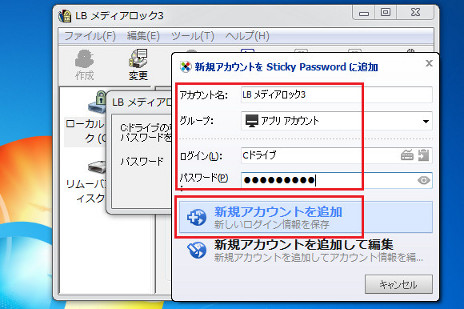
『Sticky Password』にアカウントを追加します(画面2)。
アカウント名: 任意の名前
グループ: アプリアカウントを選択
ログイン名: 秘密領域の識別に使用します。区別し易い名前を付けておくと便利です。
パスワード: 秘密領域作成時に指定したパスワードを入力します。

<5>
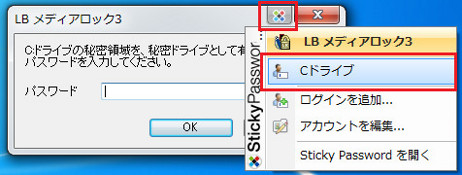
「新規アカウントを追加」をクリックしてアカウントの登録を完了します(画面2)。次回からパスワード入力を『Sticky Password』に代行させることができます(画面3)。

画面2

<6>
秘密領域のパスワード入力画面に表示される『Sticky Password』のアイコンから、前の手順で作成したログイン名「Cドライブ」を選択してパスワードの自動入力をすることができます(画面3)。

画面3

<7>
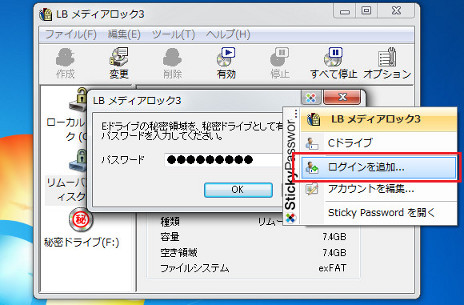
複数の秘密領域が存在するPCでは、秘密領域ごとに個別のログイン名を登録しておけば、異なるパスワードを持つ秘密領域を管理できます。『LB メディアロック3』のパスワード入力画面から、『Sticky Password』のアイコンをクリック、「ログインを追加…」を選択して新しいログイン名とパスワードを追加していきます(画面4)。

画面4

<8>
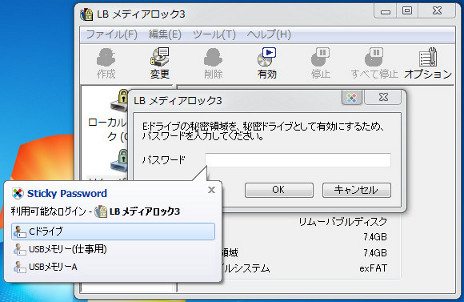
複数のログインが登録された状態で『LB メディアロック3』の有効ボタンをクリックすると、ログインを選択できるポップアップが表示されます(画面5)。

画面5

注意事項:
ログイン名を複数登録したPCでは、クリックとダブルクリックを間違えると、異なるログイン名のパスワードが入力されることがあります。『LB メディアロック3』で秘密領域の自己破壊機能の設定を有効にしてあり、かつ自己破壊機能が動作するまでの回数が少ない場合、秘密領域の自己破壊が動作する可能性がありますので、充分にご注意ください。

Windows PE版 起動CDの32ビット(x86)、64ビット(x64)の確認方法

LB イメージバックアップ11 ProやLB パーティションワークス15などの製品では、起動CDをお客様に作成して頂く仕組みになっております。環境によって、作成されるCDのPEのバージョンだけでなく、64ビットベースか、32ベースかも異なるため、後で確認するときに困ることがあります。

すこし乱暴ですが、フォルダ構成などで識別が可能です。

■PE4.0の場合
(1) CD起動後、[オプション]-[ファイル転送]を選択して、[ファイル転送ウィザード]を起動します。

(2) ウィザードが起動したら、[次へ]をクリックします。

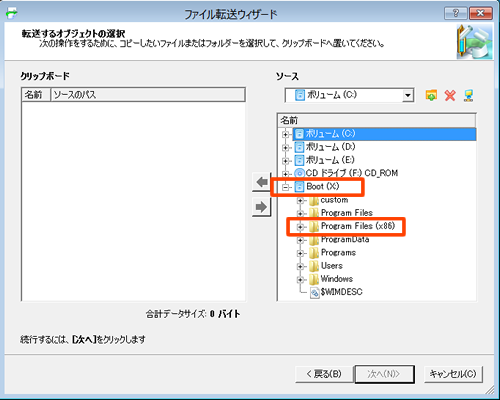
(3) ソース欄で、<Boot (X:)>を展開します。<Program Files (x86)>フォルダの有無を確認します。<Program Files (x86)>フォルダがある場合は、64bitベースです。ない場合には、32ビットベースとなります。

■PE3.0の場合
(1) CD起動後、[オプション]-[ファイル転送]を選択して、[ファイル転送ウィザード]を起動します。

(2) ウィザードが起動したら、[次へ]をクリックします。

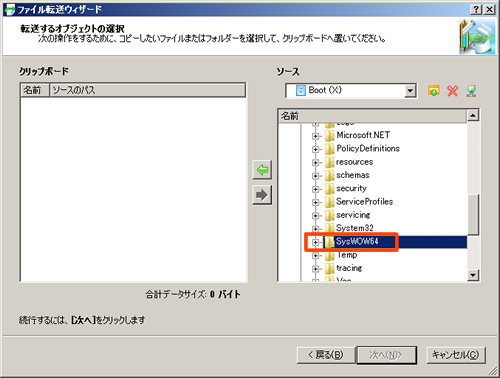
(3) ソース欄で、<Boot (X:)>を展開します。さらに<Windows>フォルダを展開します。

(4) <SysWOW64>フォルダの有無を確認します。<SysWOW64>フォルダがある場合は、64bitベースです。ない場合には、32ビットベースとなります。

「復元」方法による「作成日時」「更新日時」の違い

先日のブログで作成したデータの「作成日時」「更新日時」「アクセス日時」と、移動やコピーした場合に変わる日時について取り上げました。

では「復元」した場合は、この日時はどうなるのでしょうか。

■イメージ系のバックアップからの復元

イメージ化したバックアップから復元できる「LB イメージバックアップ …」「LB パーティションワークス…」「Paragon Hard Disk Manager…」「LBドライブワークス…」には復元方法が3通りあります。

「復元ウィザード」を使用して、「ハードディスク」単位、「パーティション」単位、そして「ファイル」単位で復元した場合、オリジナルと同じ日時で「作成日時」「更新日時」「アクセス日時」が復元されます。

「ファイル転送ウィザード」を使用して、ファイルを指定して復元した場合、全て復元した日時になります。

「ボリューム参照」*でファイルを復元した場合は、「作成日時」「アクセ日時」は復元した日時に、「更新日」はオリジナルデータの日時となります。

つまり「ボリューム参照」の場合は「コピー」扱い。「ファイル転送ウィザード」の場合は「新規作成」扱いとなっている訳です。

*「ボリューム参照」は「LB イメージバックアップ11pro」「LB パーティションワークス15」「Paragon Hard Disk Manager 12」では32bit版OSにインストールした時のみ使用可能。他の製品は64bitでも使用できます。

■リアルタイム、ファイル単位バックアップソフトからの復元

イメージによるバックアップから復元するソフト以外に、ファイル単位でリアルタイムにバックアップするソフトも扱っています。

2000/XP/Vistaまで対応の「LB オートセーブ2」と、XP/Vista/7 対応の「LB ファイルバックアップ3」、ServerOS対応で「LB ファイルバックアップ3 Server」の3種類です。どれも世代管理可能で、リアルタイムでバックアップするソフトです。
(残念ながら弊社からはWindows8対応ソフトはありませんが、お勧めするなら「アール・アイ社」の「Air Back for PC」でしょうか)

こちらの場合は「復元(リストア)」時に最新世代か、1世代前か等の指定をして復元できます。誤って上書きした時に便利ですね。
どのソフトで復元した場合も、「更新日時」はオリジナルデータの更新日時で復元されます。

意外に気が付かない部分ですが、こんな違いがあったりします。