LB ブートマネージャーでWindows 8をマルチブート

Windows 8 Consumer Preview 版のダウンロードが開始されました。もちろんLB ブートマネージャーの正式なサポート環境ではありませんが、Windows 7のPCに追加インストールして、LB ブートマネージャーでマルチブート環境が作成できるか試してみました。

Windows 8 Consumer Preview版のダウンロードはこちらからできるようです。結果としては、特に問題なくマルチブート環境が構築できました。手順も特別なことは必要なく、Windows 7を追加インストールするのと全く同じでした。

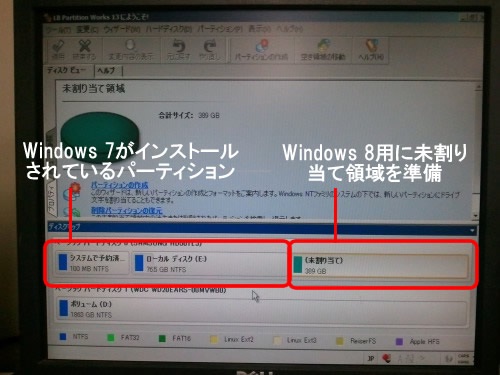
1. LB ブートマネージャーをCD起動して、Windows 7がインストールされているパーティションの後ろに、Windows 8用の未割り当て領域を用意しました。

2. Windows 8用のパーティションを作成、アクティブにして、前2つのWindows 7のパーティションは、非アクティブ、非表示に設定します。
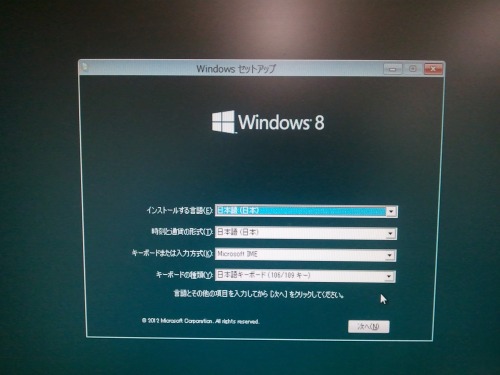
3. Windows 8のインストールDVD(Preview版をダウンロードして書き込んだディスク)からブートします。Windows 7と同じようなインストーラが起動するので、ウィザードを進めます。
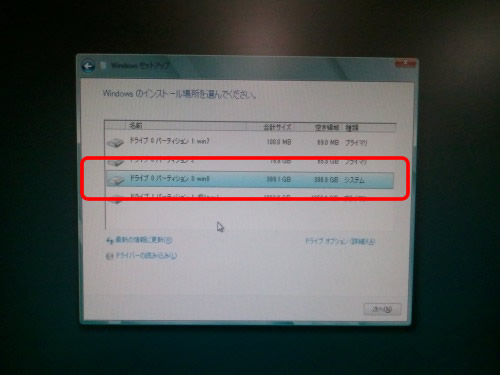
4. インストール先では、作成したWindows 8用パーティションを選択して、ウィザードを進めます。
5. インストール後、初期設定が完了すると、メトロ(Metro)が表示されます。これでWindows 8のインストールが完了しました。
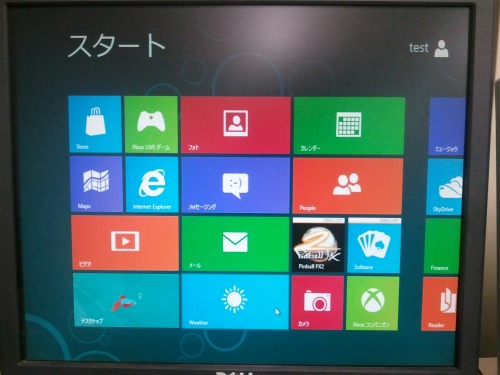
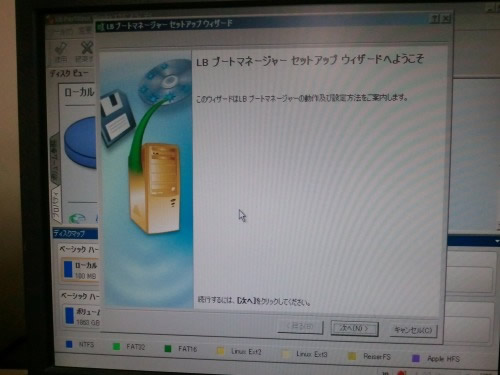
6. LB ブートマネージャーをCD起動します。非表示にした7のパーティションを表示に戻し、LB ブートマネージャーをインストールします。
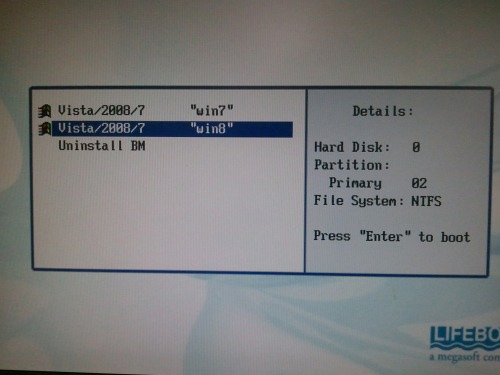
7.PCを再起動すると、起動時にLB ブートマネージャーの選択画面が表示されます。上から2つ目がWindows 8のパーティションになりますが、LB ブートマネージャー上で認識されています(表示はもちろんVista/2008/7のままですが・・・)。この例では、1番目を選択すれば、Windows 7が起動し、2番目を選択すれば、Windows 8が起動できるようになりました。
※もちろんサポート外です。お試し頂くにしてもご自身の責任の範囲で行って頂きますようお願いいたします。
Windows7のRAID機能


Windows7の RAID機能を試してみました。


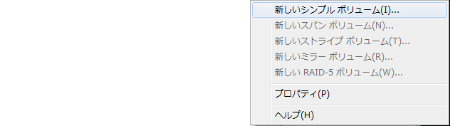
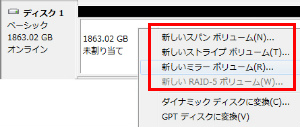
「未割り当て」(未使用)のディスクを右クリックすると、
ミラー、
ストライプ、
スパン  などを選んで、設定できます。


ミラー
・・・2台のドライブに同時に同じデータを書き込む。安全性向上目的。

ストライプ
・・・2台のドライブを1台のドライブとして処理する。高速化目的。

スパン
・・・空き領域およびドライブ文字を有効活用目的。


選ぶと自動的に 「ダイナミックディスク」に変換されますが、
あらかじめ変換しておいたほうが、設定しやすいようです。


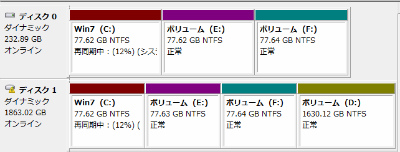
カラフルな 「ディスクの管理」♪


実際はこんな使い方はしませんね・・・・・。
(また遊んでしまいました)

ちなみに赤がミラー、
紫がスパン、
青緑がストライプです♪ c(*゚ー^)ノ*・’゚☆

気づいたら「ダイナミックディスク」・・・・

たまに お問い合わせいただくのが、

ダイナミックディスク・・・・・・


Windowsのディスク管理の拡張機能です。

RAID機能など使用しない限り、
個人ユーザー様では、必要性を感じないかもしれません。


ただ・・・・、

操作内容によって、勝手に(?)
変換されてしまうことがあります・・・・

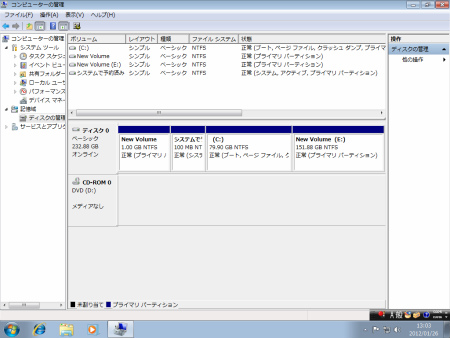
<ディスクの管理画面>


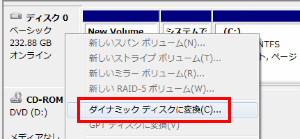
通常は、
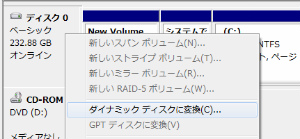
「ディスク0」の上で右クリックすると、メニューが出て変換できます。


このようなパーティション構成で、変換すると・・・・・

↓
↓

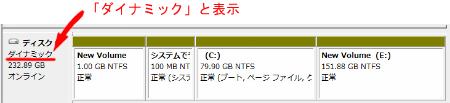
こうなります。


弊社製品で、ベーシックディスクに戻す(変換)ことが可能ですが
元々、特殊なパーティションがあったりすると、

こんな ふうに、「ベーシク」と「ダイナミック」が混在してしまうこともあって・・・・

対応に困ったときがありました。


1台のHDDに、
基本パーティションは4つまでしか作れない決まりがあるのですが、

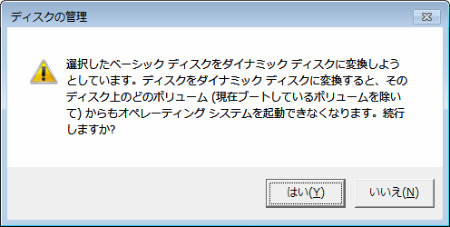
それを知らずに「ディスクの管理」画面で5つめを作ろうとすると、・・・・


こんな ↓ メッセージが出るのですが、
よくわからず 「はい」 をクリックしてしまうと、


ダイナミックディスクに なってしまいます・・・・・・


ダイナミックディスクにすれば
確かに たくさんパーティションを作れますけれど・・・


ダイナミックディスクにしなくても 作れますし。。

(ちょっと遊んでみました・・・・・)


でも、ダイナミックディスクにすると、
RAID(レイド)機能が使えます。

RAIDも試してみたので
またのちほど 披露(?) させていただきますc(*゚ー^)ノ*・’゚☆


♪ダイナミックディスクについて詳細は
下記へおゆずりいたします♪
http://www.atmarkit.co.jp/fwin2k/operation/diskmanagement/diskman02.html

USB鍵設定時の注意点

パソコンロックやUSB HardLockerのUSB鍵が動作しない場合に確認すること。

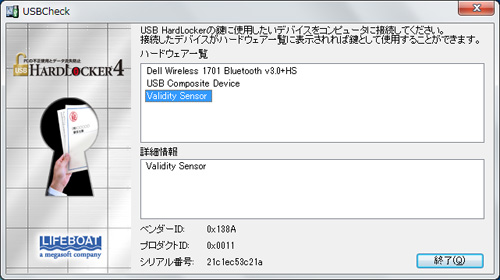
下の画面はUSB鍵判定プログラムを起動した時の画面です。( https://www.lifeboat.jp/products/usb/usb_check.html からダウンロードできます。)プログラムを起動すると、鍵に使用可能で、現在PCに接続中のUSB機器を表示しますが、下のケースでは実際に何も装着されていません。


・Dell Wireless 1701 Bluetooth v3.0+HS (PC内蔵Bluetooth受信機)
・USB Composite Device(PC内蔵Webカメラ)
・Validity Sensor(PC内蔵指紋認証装置)

これらはすべてPC購入時に組込まれているハードウェアですが、内部でUSB接続されています。設定上はパソコンロック等の鍵にすることができますが、取り外すことができないので実際には鍵の意味がありません。

パソコンロック等の初期設定時には、鍵にしたい機器を装着した状態で設定ウィザードを起動しますが、一時的にUSBポートに問題が発生していたり、USBハブ経由で機器を装着したりすると、PC内蔵の組込み機器のみが機器一覧に表示されます。この場合、意図しない機器を間違えて鍵に設定する可能性があるので注意してください。

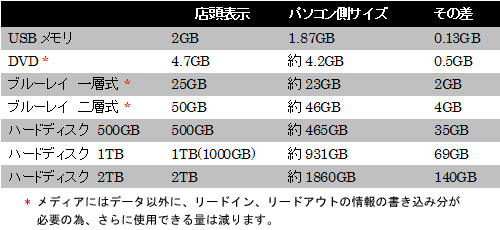
ハードディスク、メモリ、DVD等のサイズ(初心者向き)

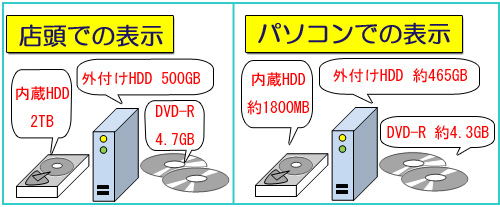
よく「1TBのハードディスクを買ったのに、900GBちょっとしかない」なんて質問があります。

店頭で販売されているハードディスク、ブルーレイ/DVDメディア、USBメモリ、全てパソコン側で保存できるデータ可能量は販売サイズより少なくなります。

データ量単位はB(バイト)、KB(キロバイト)、MB(メガバイト)、GB(ギガバイト)、TB(テラバイト)と単位は大きくなります。

1KBが販売表示では1000B、パソコン内部では1024Bです。繰り上がり単位も、重量法や金銭法の単位が1000であるのに対して、パソコン上では1024で繰り上がります。
同じサイズのものを一方は1000で割り算し、片方は1024で割り算する為、差が出てくるわけです。

算出方法

販売サイズ(GB)×1000×1000×1000→実サイズ数
実サイズ数÷1024÷1024÷1024→パソコン上の容量
(GBの時は0を9つ付けてから1024で3回割ります)

また同じ500GBで販売されているハードディスク等も、メーカーによって余剰分がありますので、パソコン側のサイズでは微妙に小数点以下で変わる事があります。