クラウドストレージ間の重複ファイルを検索して削除 * 応用編

Duplicate Files Fixer 3』 (デュプリケート ファイルズ フィクサー)は、パソコン内の重複ファイルを検索して、簡単に削除できるツールです。
画像ファイルだけでなく、ドキュメント、音楽ファイル、動画ファイルなども検索できます。
特殊なファイルの場合は拡張子を追加して検索することもできるため、実質どんな種類のファイルも検索可能です。


バージョン3では、Googleドライブ、Dropbox内のファイルをアプリ不要で検索することができるようになりました。↓↓
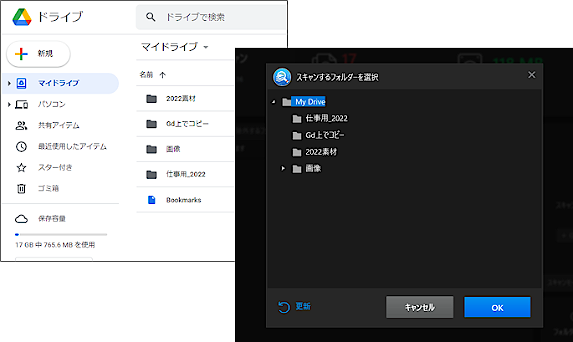

※Duplicate Files Fixer 3 の正式対応 下記内のファイルを検索できます。
 Windows・Mac 3台にインストール可 
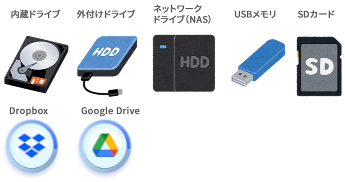
    

※ クラウドストレージのアプリをインストールしている場合は、Google
 ドライブ、Dropboxにかかわらず、
クラウド上のデータがパソコンに
 同期されて保存されており、内蔵ドライブ内を検索することになるため
 『Duplicate Files Fixer 3』で検索可能です。


―*―*―*―
    

下記のような場合は、『Air Live Drive Pro』(エアー ライブ ドライブ プロ)と併用していただくと(ある程度)可能です。

◆ アプリをインストールしたくない。(Googleドライブ、Dropbox以外)
◆ 複数アカウントのクラウドストレージを比較して重複ファイルを検索したい。
◆ 複数のクラウドストレージの重複ファイルを検索したい


※ 失敗したファイルもあったので、文末の<ご注意>をご参照ください。
※『Air Live Drive Pro』は、クラウドストレージをローカルドライブの使い勝手
 で使用できるようにする製品です。クラウドのアプリはもちろん不要です。
 『Air Live Drive Pro』製品詳細は こちらをご参照ください。
 

【 手順 】  

Air Live Drive Pro を設定します。
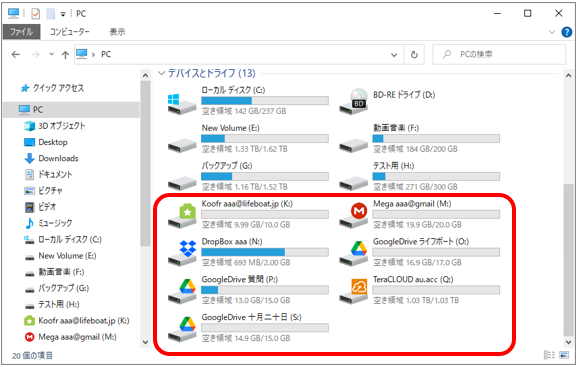
Air Live Drive Pro を使用すると、Googleドライブ、Dropbox以外のクラウドストレージも、複数アカウントのクラウドストレージも、ローカルドライブのように使用できるようになります。
         

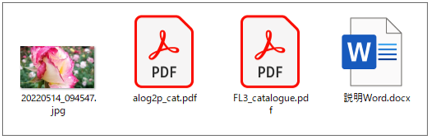
この4つのファイルを、上記それぞれのクラウドストレージに保存して、『Duplicate Files Fixer 3』で検索してみます。
        
      
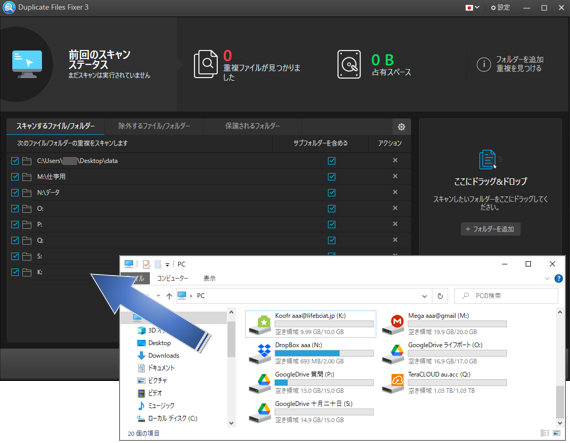
(データを保存後、)検索するドライブを、Duplicate Files Fixer 3 の画面にドラッグ&ドロップします。


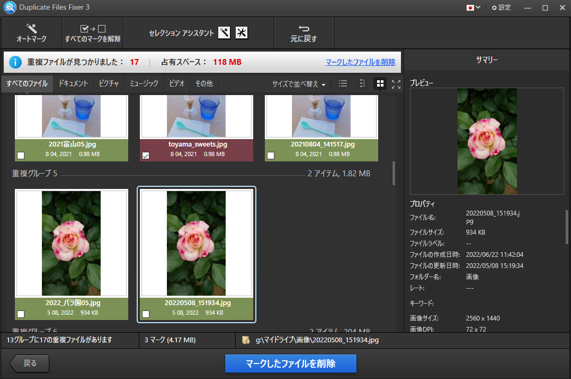
重複ファイルの検索を実行すると、それぞれのドライブから同じデータが見つかりました。
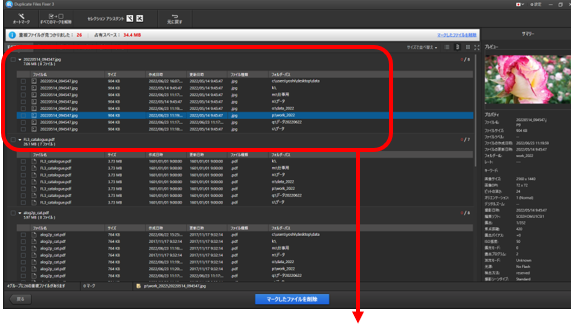
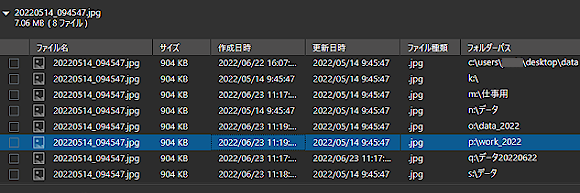
    

※ 例ではわかりやすく同一ファイル名になっていますが、ファイル名が変更されていても、内容が同じであれば検索されます。
         

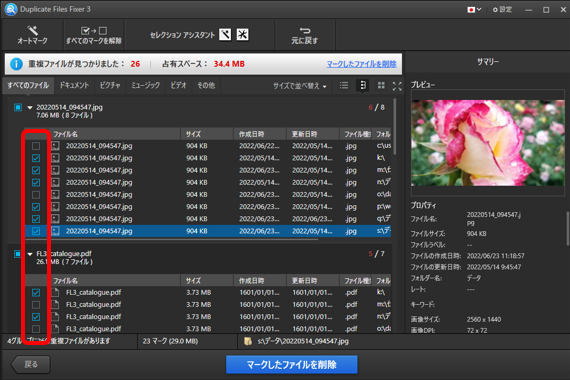
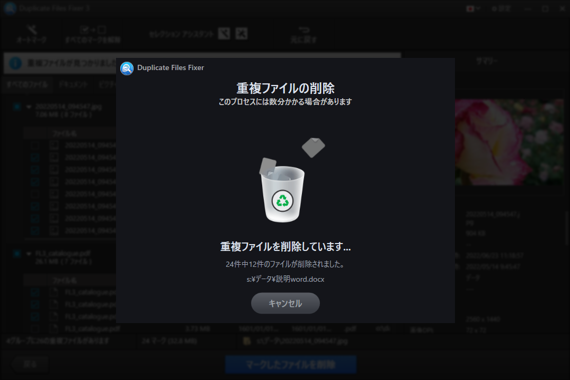
削除を実行するには、不要なファイルにチェックを入れて、「マークしたファイルを削除」ボタンをクリックします。
なお、残すフォルダを指定すれば、「オートマーク」ボタンで自動選択して削除できます。
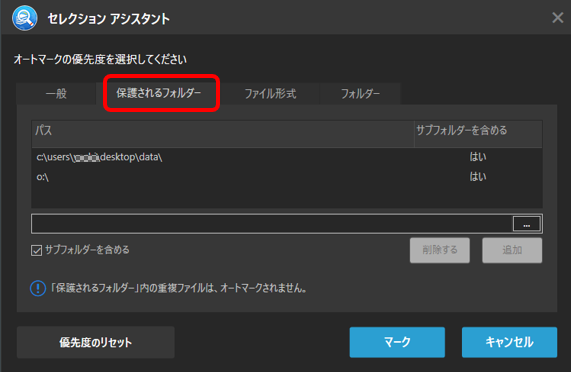


                ↓ ↓ ↓


****<ご注意>****
ご参考までの使用方法です。この使い方のサポートはお受けできません。
  
●キャッシュの状況などからか?、クラウドストレージによっては、3MB程度の
 ファイルで、見つからないデータが発生することがありました。
 (必ず発生するわけではありません)
 削除もエラーで完了しないファイルもあったため、削除で失敗する場合は、
 重複ファイルの検出のみにご利用いただき、削除は手動でお願いします。
  
●大量のデータや、多くのストレージを一度にやろうとすると非常に時間がかかる
 ことが考えられます。
秘密ドライブを停止できない 2022年版

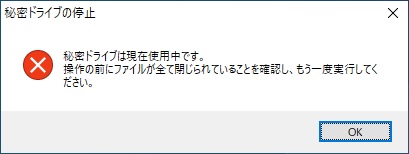
LB メディアロック3 を利用して、秘密ドライブを停止する際に、「秘密ドライブは現在使用中です。」とメッセージが表示されて停止できないことがあります。秘密ドライブ内のデータを開くために利用したアプリを終了して、開いたファイルを閉じる、ダメな場合はしばらく待ってから停止すれば、通常は停止できます。現在使用中です

通常は時間が経てば停止できるのですが、待っても停止できない場合(待てない場合も)は、ツールを使って、ロックされている秘密ドライブ内のファイルを強制的に閉じ方法があります。過去の記事参照

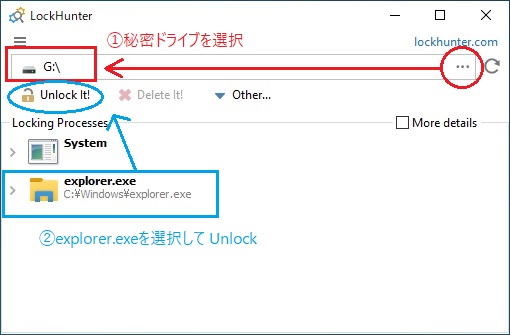
これでもダメな場合は、explorer が秘密ドライブ自体をロックしている可能性があります。その場合は こちらのツールですんなりロックを解除できる可能性があるので、試していただく価値はあります。

rock_hunter

編集中や開いているデータがある場合に、強制的にアプリを終了させると、データが破損したり、システムが不安定になる可能性があります。上記のツールを利用する時は開いているファイルが無いことを確認の上、自己責任でお試しください。

Windows11に慣れよう

2022年今年もよろしくお願い致します。

さて、まだまだWindows10を使用されている方が殆どですが、それでもWindows11への切り替えは進んでいます。

Windows11にすると、また画面の様々な配置や機能が変わりました。一番よく使うのに変更されて困惑する点をご案内します。

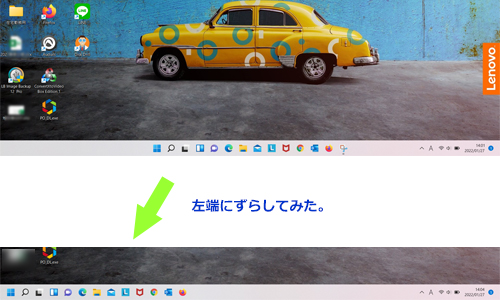
■Windows10ではタスクバー左端にあった「スタート」マークが中央になります。

Windows11が起動した瞬間に「おお!!!!!」と思う部分です。

実はこの位置、Windows10の様に左端に移動できます。

【変更方法】
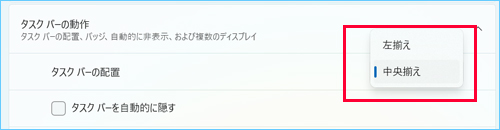
タスクバーの何もないところで右クリックして「タスクバーの設定」を指定します。[個人用設定]>タスクバーの画面が表示されたら、画面下の方にある「タスクバーの動作」の後ろにある「V」を指定します。「タスクバーの配置」項目で「中央揃え」から「左揃え」に変更します。

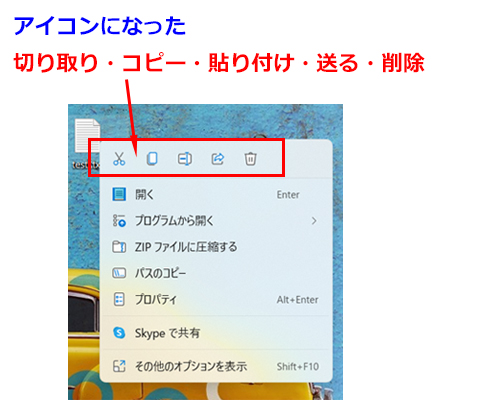
■データを右クリックして「コピー」「貼り付け」「削除」メニューがない

この項目が右クリックしてもないんです。…「ええええ!!!‼、なんでよく使うのに」と悩みます。
実はアイコンになって大きくなっています。

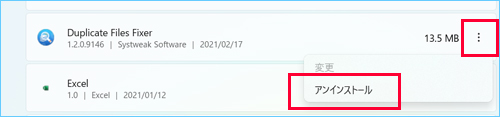
■「アンインストール」が見つからない

Windows「スタート」マークを右クリックして「アプリと機能」を指定し、プログラム名を指定すれば「アンインストール」ボタンが出ました。クリックしてもなにも出ないです…「どうしちゃった??」とオロオロ。

実は、右端の縦の「・・・」が重要です。末尾の「…」部分を押すと「アンインストール」が表示されます。

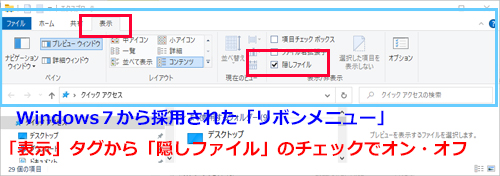
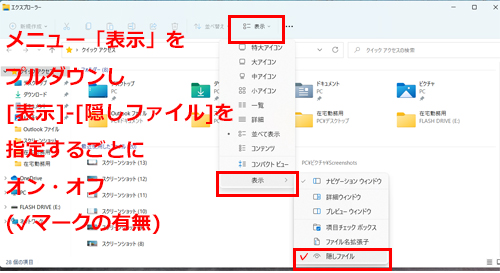
■隠しファイルの「表示/非表示」切り替え 

エクスプローラーの上にあった「リボン」メニューがなくなってしまいました。
「隠しファイル」どうやって見えるようにすればいいのだろうか。「うぬぬぬ」と困惑。

実はプルダウン内で実施します。

Windows10まで
Windows11

■画面のハードコピーツール

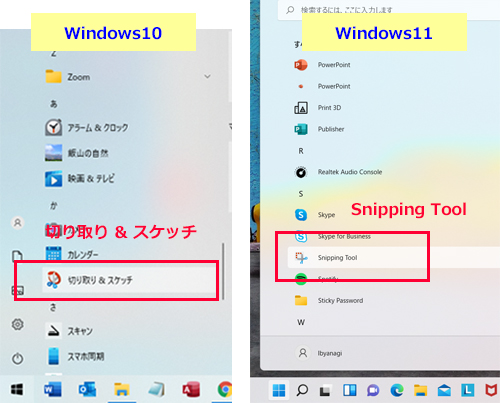
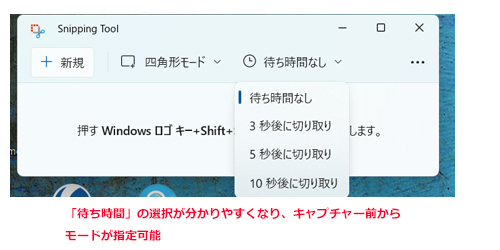
一部部分だけキャプチャーする機能として「Windows7/8」までは「snipping Tool」として存在し、Windows10では「切り取り & スケッチ」になりました。
今度のWindows11の「プログラムの一覧」の「き」項に 「切り取り & スケッチ」が ない。(以前の裏ブログ記事)
どうすればいいのさ??「あれれ」と混乱。

実は 「snipping Tool」 に名前が戻りました。 (戻ったのか…そうなの…)

なお、Windowsキーと「PrintScreen」キーの同時押しはWindows10もWindows11も健在です。

一年ありがとうございました。よいお年を

2021年もまだ「コロナ感染症」が継続していて、緊急事態宣言中は「在宅勤務」を行いましたので、電話サポート等が休止しておりました。2022年は落ち着くといいのですが。

今年の大きな出来事は「Windows11」公開でした。Windows11は、MS-DOSの頃から続いていた「MBR」環境へからの脱却のスタートです。OSは64bit、UEFIモードでの起動のみのサポートとなります。

MBRでしか対応できない古い機器類はこれでふるい落とされるのでしょうか。
Windows11自体も、いろいろ画面周りや、機能が「便利」だよね。と「Windows10」から変えられてしまい、従来の頭のままでは切り替えが付かないところもあります。

でも数年したらこれが普通になるのでしょう(過去のOSの進化の流れからそうならざる得ない)。IDE接続。3.5インチフロッピー。ブライマリ―/セカンダリー、マスター/スレーブピン。なんて、もう過去の遺物ですものねぇ。

今年も一年お世話になりました。

■年始年末のお知らせ

◆◆営業窓口
  年内最終営業日:2021年12月28日(火) 17:00まで
  年始営業開始日:2022年1月6日(木) 9:00から
 
◆◆電話サポート窓口
  年内最終受付日:2021年12月28日(火)16:00まで
  年始受付開始日:2022年1月6日(木)10:00から

良い年の瀬を迎えられますよう心よりお祈り申し上げます。
来年も何卒よろしくお願い致します。

MBR OSをGPT OSに変更する方法(Windows10 64bit)

Windows10をWindows11にアップグレードしようとして、Windows11が「UEFIモード」の「GPTハードディスク」にしか対応しない事で、初めて自分のWindows10が「MBR」環境であることに気がつく事があります。

64bitOSでもマザ―ボードのファームウェアのモードを「レガシー」モードのままに気づかず、64bit Windows10をインストールするとOSは「MBRハードディスク」にインストールされます。

■MBRハードディスクか確認しよう

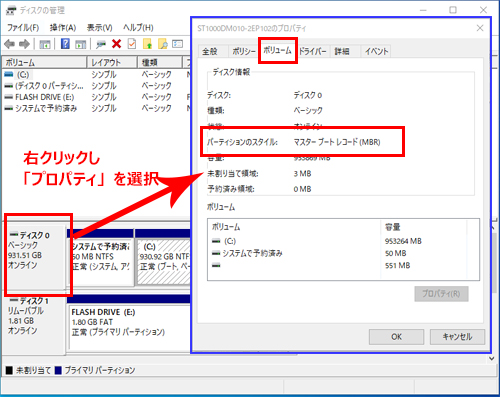
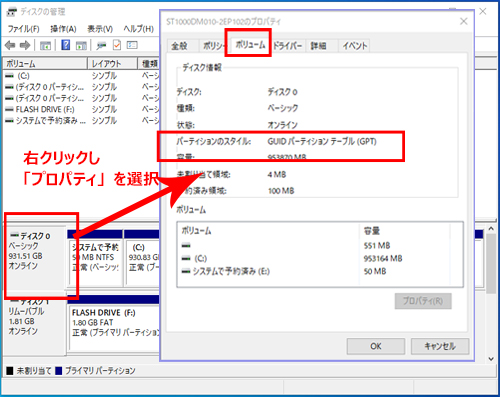
デイスクの管理での確認(Windows「スタート」マークを右クリックして「ディスクの管理」を選択します。
下段の左端「ディスク0」部分を指定して右クリックし「プロパティ」を指定します。
「ボリューム」タブを指定し「パーティションのスタイル」を確認します。

「パーティションのスタイル」が「マスターブートレコード(MBR)」が「MBR」ハードディスクです。「GPT」とある場合は既にGPT環境です。

■MBR環境のOSをGPT環境に変換したい

MBRハードディスクにOSを入れてしまった場合、マザ―ボード上モードをそのまま「UEFI」にしてもOSは起動できません。またシステムハードディスクを「GPTハードディスクへ変換」しただけではブート情報が追加作成されず、OSは起動できません。

その為、UEFI環境下のGPTにしたい場合は、新規OSをセットアップし直すのが今までは通例でした。

しかし、Windows11がUEFIのみの対応の為、Microsoftから元のシステムがレガシー(MBR)環境でも、UEFI環境からの(GPT)起動が可能としてブート情報を追加して変換できるコマンドが「コマンドプロンプト」にて 『mbr2gpt.exe』 が提供されました。

【以下の条件が必須】
・変換対象のWindows10は64bitである
・マザーボードのファームウェアにUEFIモード対応がある(ない場合、変換するとOSは起動できなくなります)
 マザーボート上モードの有無はパソコンメーカにお問い合わせください。

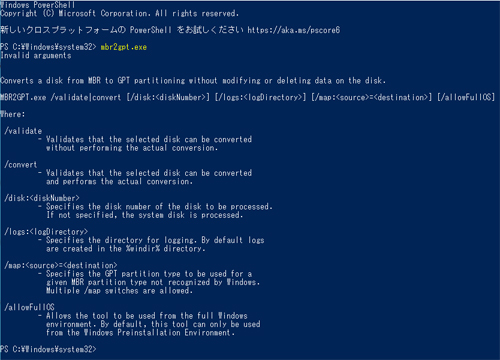
なお参考までにWindows上からこのコマンド『mbr2gpt.exe』を「コマンドプロンプト(管理者)または「WindowsPowershell(管理者)」で試すと説明が出ます。

この説明文では

Converts a disk from MBR to GPT partitioning without modifying or deleting data on the disk.
…中略…
his tool can only be used from the Windows Preinstallation Environment.

[訳]
ディスク上のデータを変更または削除せずに、ディスクをMBRからGPTパーティションに変換します。
…中略…
このツールはWindowsプレインストール環境からのみ使用が可能です。

このWindowsプレインストール環境とは、PE版の起動メディアの事です。Windows上からはそのまま実施できず、WindowsPEの起動メディアで実行する必要である事を意味します。

■起動メディアの作成

WindowsPEの起動ディスクの入手方法は、Microsoftのアップデートのダウンロードサイトから起動メディア作成ツールが入手できます。このツールを使用してISOイメージを作成し、ISOからDVDを作成します。(CDでは収まりません)、USBメモリでも作成可能です。最新のツールをダウンロードして下さい。

https://www.microsoft.com/ja-jp/software-download/windows10

上記ページから『ツールをいますぐダウンロード』から『このツールを使用して、別の PC に Windows 10 をインストールするためにインストール メディア (USB フラッシュ ドライブ、DVD、または ISO ファイル) を作成する』にてダウンロードしたツールを使用して起動メディアを作成し、起動します。

■実行前のバックアップ【重要】

万が一失敗したり、MBRに戻したい時の為、『LBイメージバックアップ12 Pro』『LBイメージバックアップ11 Pro』『LBパーティションワークス15』等で、「ディスク全体」のバックアップを外付けハードディスク等に取ります。(バックアップ前のチェックディスクもお忘れなく) 「ディスク全体」のバックアップをすれば「MBR」も一緒にバックアップしてくれます。

■起動メディアから起動して「コマンドプロンプト」画面を出す

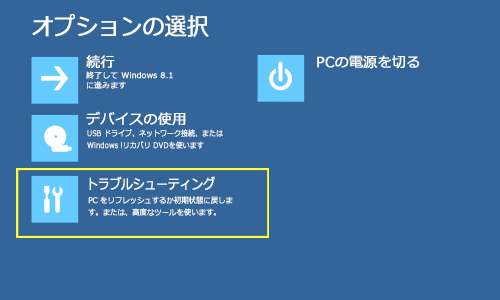
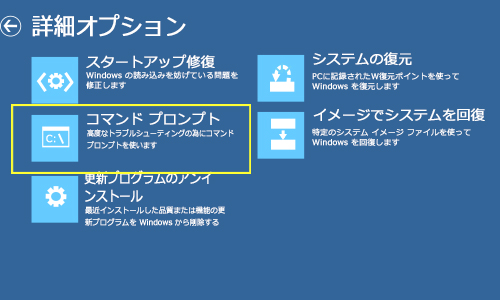
上記メデイアで起動し「今すぐインストール」の下の「コンピュータを修復する」-「オプションの選択画面」-「トラブルシューティング」を指定。「コマンドプロンプト」を選択します。

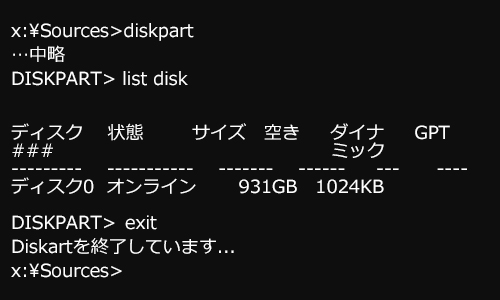
x:\Sources>

と表示されます。変換前にままず対象のハードディスク番号を調べます。

▼ディスク番号の確認

diskpart
と入力してenterし、
DISKPART>
となったら
list disk
と入力してEnterて、変換先のディスク番号の確認をします。 下記の様な画面で「ディスク0」「デイスク1」等の表示となります。

確認後、exitと入力して  x:\Sources>  に戻ります。今回は「ディスク0」が変換対象であることが確認出来ました。

▼変換コマンドとオプション

x:\Sources> に続けて、下記変換コマンドを入力しenterします

mbr2gpt /convert /disk:0 /allowFULLOS

(ディスク番号( disk:0 部分)は環境によって変わります。/allowFULLOSは必須です。各オプションの / 前の半角空白は必須です)
あっという間に処理が走ります。
MBR2GPT: Installing the new boot files
….中略…
MBR2GPT: Migrating default boot entry
…中略…
MBR2GPT: Convrsion completer succesfully
…中略…
MBR2GPT: Before the new system can boot properly you need to switch the firmware
まで進んで
x:\Sources>

に戻りましたら完成です。

コマンド画面を「EXIT」と入力して終了し、起動メディアを取り出して「オプションの選択」画面で「電源を切る」を指定します。

■起動前にマザーボードのファームウェアを「UEFIモード」に

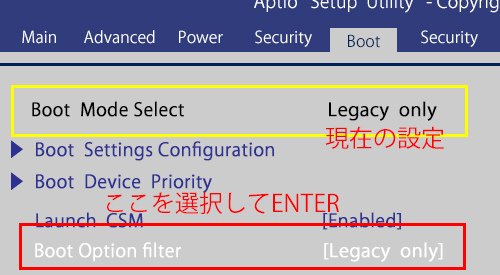
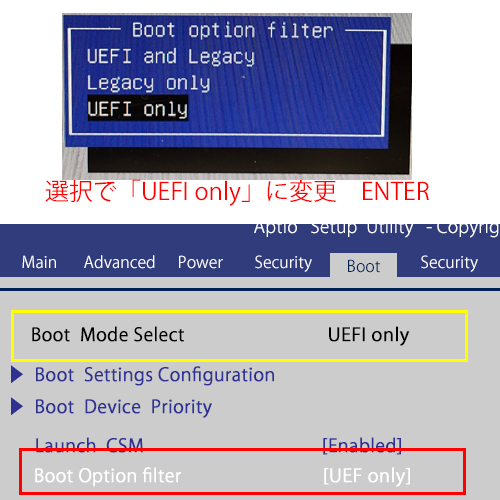
パソコンの電源を入れて、起動時にマザーボードのファームウェア設定画面を起動します。(下記は一例です)

マザーボードのファームウェアを「レガシー」モードから「UEFI」モードへ切り替え、「Save&Exit」してから、起動を試します。

無事にWindows10が起動しました!!  置いておいたいデータも問題ありませんでした。

■起動後の「ディスクの管理画面」比較

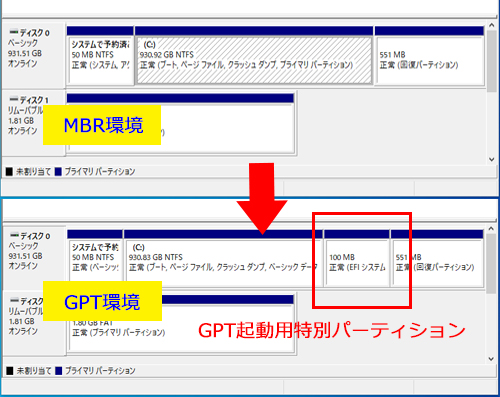
「ディスクの管理」画面を比較にすると、GPT起動用特別パーティションが後ろに出来ていました。(OSをUEFI環境に新規インストールすると前にできるパーティション)

ちゃんと「パーティションのスタイル」も「GUIDパーティションテーブル(GPT)になっています。