フリーソフトをダウンロードしたら、「LZH」というファイル形式になっていました。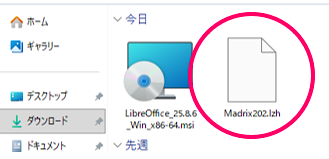
これは圧縮ファイルですが、Windows標準では開けないため、上のようなアイコンになっている場合は、LZHに対応した解凍ソフトが必要になります。
「解凍ツール」であれば、ほとんどどんなものでも対応しているのではないかと思いますので一例をご紹介いたします。
【例 1】
Microsoft社が無料で提供している「Unpacker」を使用した手順をご紹介してくださっているところがありました。
https://recoverit.wondershare.jp/file-repair/how-to-unzip-a-lzh-file.html
【例 2】
「WINRAR」を使用した手順を以下にご紹介いたします。
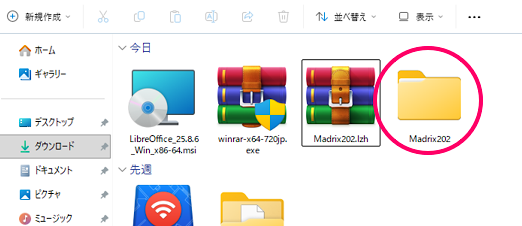
1、下記より「WINRAR」をダウンロードします。
https://www.winrarjapan.com/download
2、ダウンロードできたら、ダブルクリックしてインストールします。 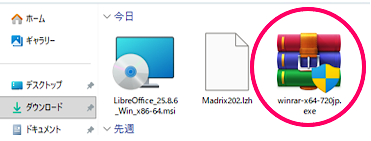
3、画面にそってインストールを完了してください。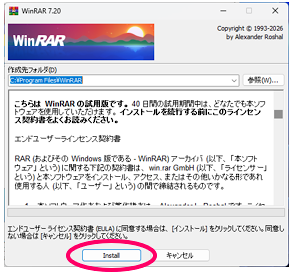
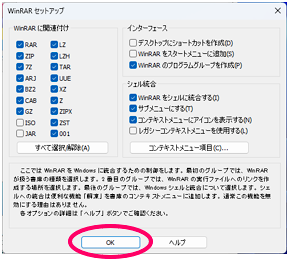
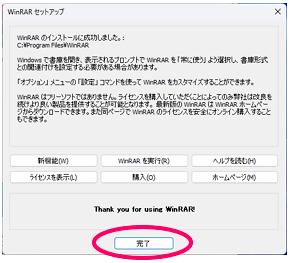
4、インストールが完了すると、LZHのアイコンがWinRARのアイコンに変わりますので、ダブルクリックまたは 右クリック「開く」で開きます。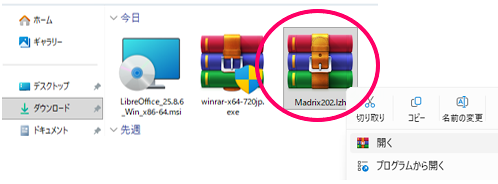
5、コマーシャルは閉じます。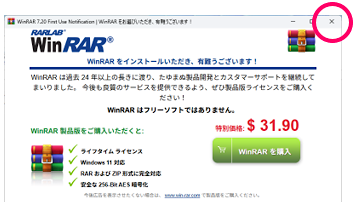
6、LZHが解凍され、以下のような画面が開きます。フォルダに解凍しておくと、のちのち使いやすいです。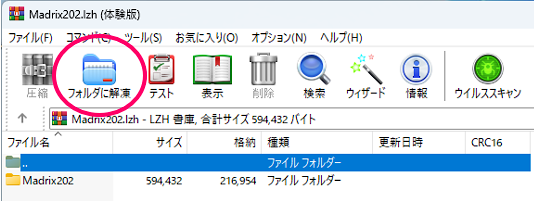
7、解凍先を確認し、「OK」します。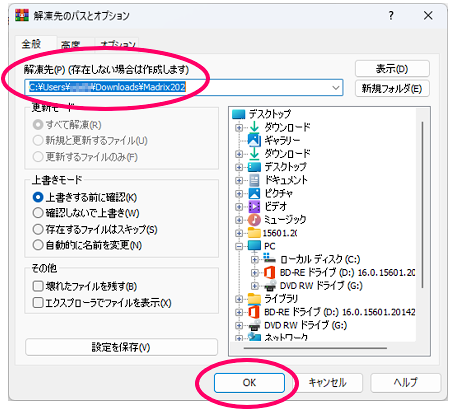
8、解凍先を確認すると、解凍されたフォルダがありますので、こちらから使用できます。