ファイルの「作成日」「更新日」

文書などを作って名前を付けて保存し、「プロパティ」を見ると、「作成日」「更新日」「アクセス日時」なんて項目があります。
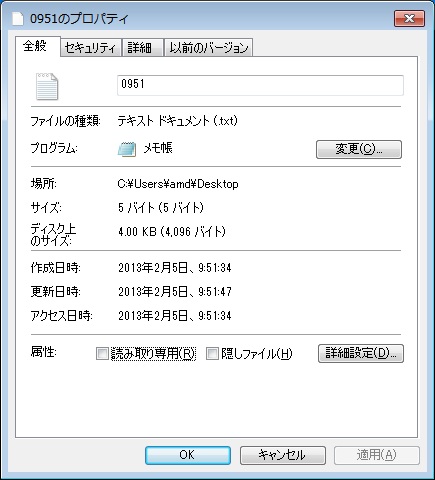
作成したデータを同じ場所で上書きすれば、「更新日」「アクセス日時」が変更されます。これは当然ですね。

「コピー」して「貼り付け」した時、「移動」(ドラッグしたり、切り取って貼り付け)した時は、「日時」はどのように扱われるのでしょうか。

コピーした場合、コピー先のデータは「更新日」はキープされますが、「作成日」「アクセス日」はコピーしたタイミングの日時に変わります。

移動は、データの移動先が「同じドライブ」か「異なるドライブ」かで、挙動が代わります。

異なるドライブに移動した場合は「更新日」「作成日」は元のままですが、「アクセス日時」は移動したタイミングに変わります。

同じドライブの(同じ位置に同じ名前のものは2つ置けませんので)異なるフォルダや階層に移動した時(ドラッグして「移動」や「切り取って貼り付け」)、「更新日」「作成日」「アクセス日」は元のままです。
というのも同じドライブ内では「移動」では階層(パス)情報を変更するだけで、実際のデータを変更しているものではない為です。

CドライブのデータをCドライブの別の位置に移動した時と、Dドライブに移動したのでは「アクセス日時」が変わるわけです。

データの「移動」と「コピー」を繰り返していると、「作成日」より「更新日」の方が古いなんて不思議なことが起きる事となります。

バックアップしたデータを復元する場合、この「作成日」「更新日」「アクセス日」はどうなるのでしょうか。
次回は『復元方法による「作成日」「更新日」「アクセス日」の変化』です。
XPに GPTローダー


WindowsXPはGPTディスクに対応していませんが、

2013年8月23日店頭発売開始の
Paragon Hard Disk Manager12( パラゴン ハードディスク マネージャー 12 ) の
「GPT ローダー」を使用すると、GPTディスクを扱えるようになります。(データドライブとしてのみ)


この機能で、テスト作業の時 思いがけず助かりました・・・・・

ご紹介します!


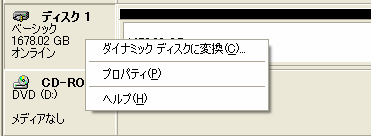
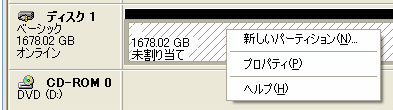
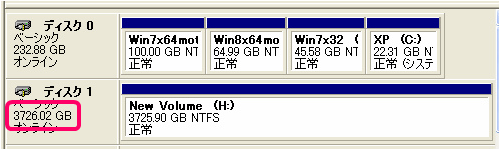
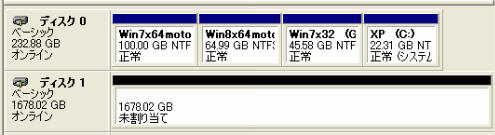
XPに4TBのHDDをつなげると、下記のようにサイズが正常に認識されず、フル活用できません。


XPの「ディスクの管理」には 「GPTディスクに変換」はありません。


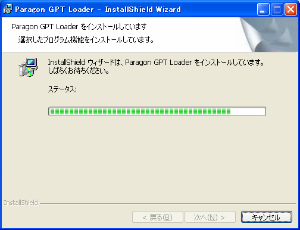
そこでParagon Hard Disk Manager12の「GPT Loader」をインストールし、


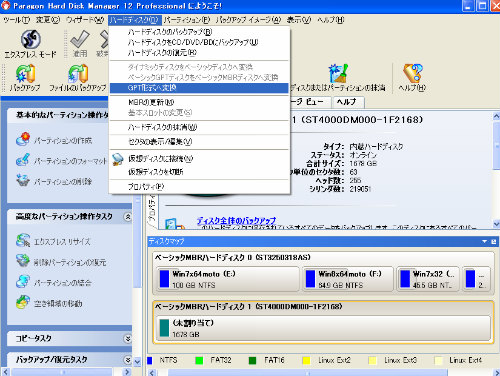
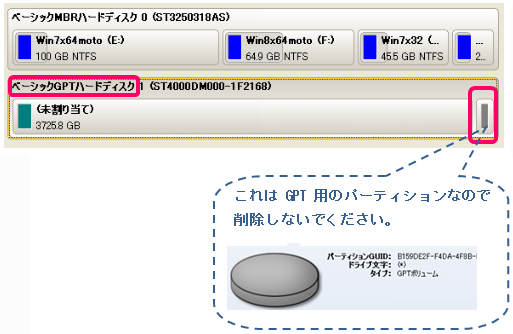
Paragon Hard Disk Manager12 上で、GPTディスクに変換します。


すると

4TBのディスクとして、使用できるようになります!c(*゚ー^)ノ*・’゚☆


※LBパーティションワークス上では、「ディスクの管理」画面では表示されないパーティションが表示されることがあります。

下記はGPTディスク用のパーティションなので削除しないでください。。


ファイルやフォルダの圧縮、解凍について

ソフトやデータをダウンロードする場合、
最近は数ギガバイト単位のデータも珍しくないので、
ダウンロードするファイル自体が圧縮されているケースも
多いです。圧縮や解凍を行ったことのある方も多いと思います。

圧縮の形式もzip, lzh, rarなど色々ありますが、
いちばんよく見かけるのはzipではないでしょうか。
zipなら圧縮・解凍用のソフトをインストールしなくても
Windowsの標準機能で圧縮・解凍を行えます。

※圧縮フォルダの中にウィルスなどがプログラムに
含まれているケースもあるため、入手元が不明な
フォルダや、覚えのないものについては解凍せず、
解凍する場合は、必ずウィルス対策ソフトで
事前にウィルスチェックをすることをお勧めします。

さて、既にご存知の方も多いと思いますが、今回はzip形式で圧縮と解凍を
行ってみることにします。

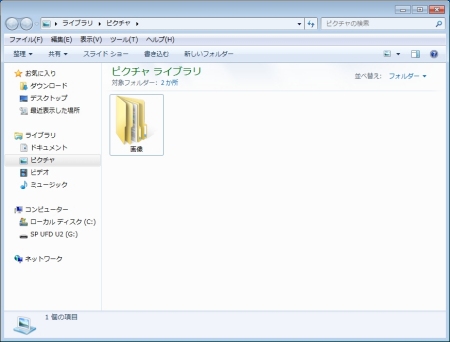
画像を保存したフォルダを圧縮します。

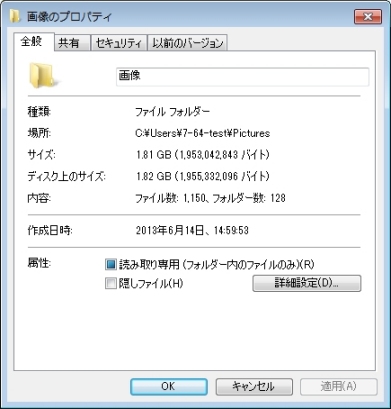
プロパティで容量を確認すると

1.8GBぐらい。

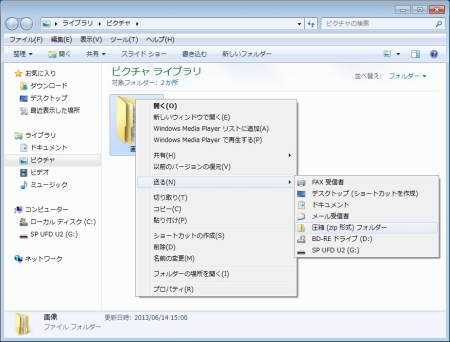
では、圧縮します。フォルダを右クリックして、「送る」→「圧縮(zip 形式)フォルダー」
をクリック。

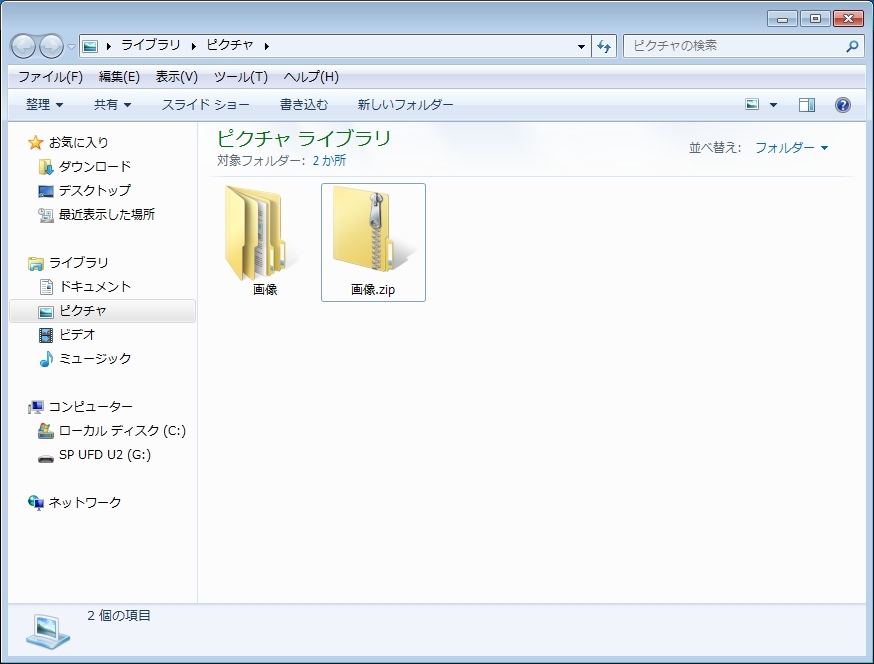
あとはフォルダ名を入力すれば完了です。これで圧縮できました。

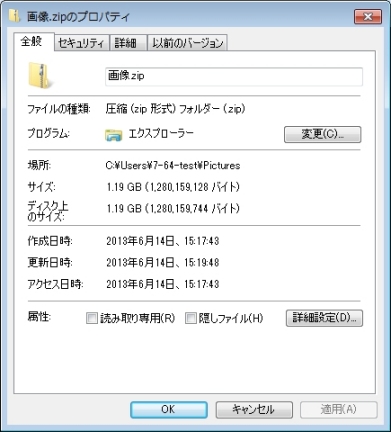
圧縮後の容量を確認してみると、

約1.2GB。圧縮前より、0.6GBぐらい小さくなっています。

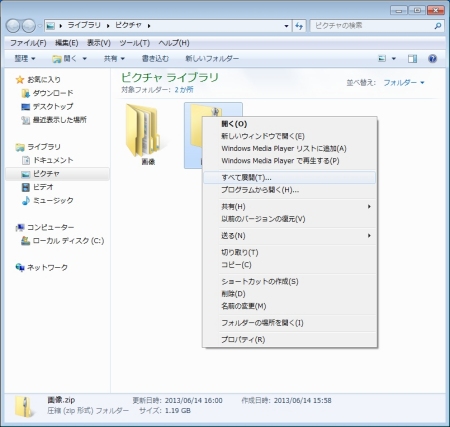
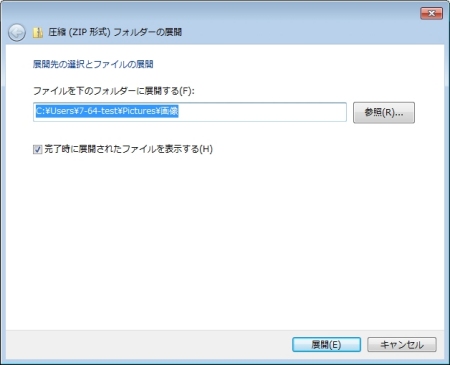
解凍するときは、圧縮されたフォルダを右クリックし、「すべて展開」を選択して解凍します。

なお、ここでは紹介していませんが、圧縮の形式は他にも色々あります。
圧縮・解凍用のソフトをインストールすることで、様々な形式に対応できるように
なります。ただし、ウィルスなどの不正なプログラムにはご注意を!

ディスク全体のバックアップと複合バックアップ ―その3


複合バックアップイメージ限定のご案内です。

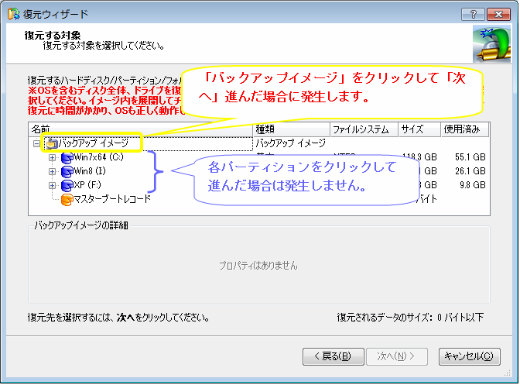
「複合バックアップイメージ」の場合、復元時は、同じHDDに同じ構成で復元しようとします。

復元ウィザードで、「複合バックアップイメージ全体」を選択して進むと、復元先の状態によっては
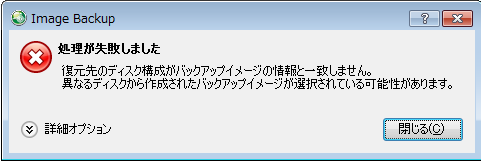
下記のようなメッセージが表示されることがありますのでご参考にされてください。

パーティションを個別に選択した場合は発生しませんので、回避できます。


復元先のHDDが、バックアップ時と同じHDDかどうか、

復元先のHDDにパーティションがあるかどうか 、がポイントになっています。


●バックアップ時と同じHDDで、パーティション構成が変化していない場合と、
パーティションが無い場合(HDD全体が「未割り当て」になっている)

この場合はとくに問題は無く、メッセージは表示されず、次へすすめます。


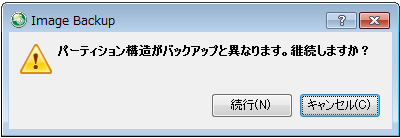
●バックアップ時と同じHDDで、パーティション構成が変化している場合

下記のメッセージが表示されますが、「続行」すれば復元は可能です。
現在のパーティション構成は無視されて、復元されます。


●バックアップ時と異なるHDDで、パーティションが無い (HDD全体が「未割り当て」になっている)

「続行」すれば復元可能です。


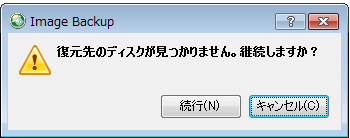
● バックアップ時と異なるHDDで、パーティションが有る

続行はできません。
イメージをパーティション単位で選択しなおしていただくか、復元先のパーティションをすべて削除してから、再度行ってください。


**「ハードディスク全体」のバックアップを行った場合の復元

バックアップ時と異なるHDD/SSDでもとくにメッセージなく先にすすめます。

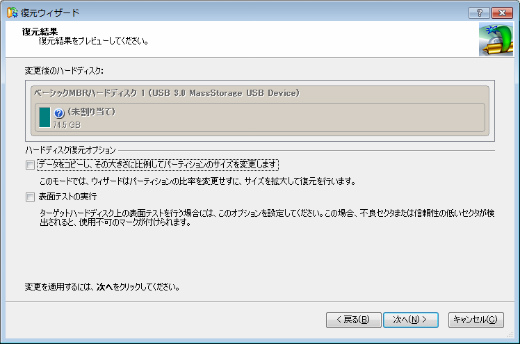
バックアップ時より小さいサイズのHDDであれば、下記の画面が出て調整が可能です。

大幅に小さい場合は、パーティション単位で復元しないとうまくいかないことがあり、その旨のメッセージが表示されます。


※この画面は「複合バックアップイメージ」の場合は表示されません。

必要であればパーティションごとに選択して復元もできるため、基本的には「ハードディスク全体」のバックアップをおすすめしております。c(*゚ー^)ノ*・’゚☆

ディスク全体のバックアップと複合バックアップ ―その2


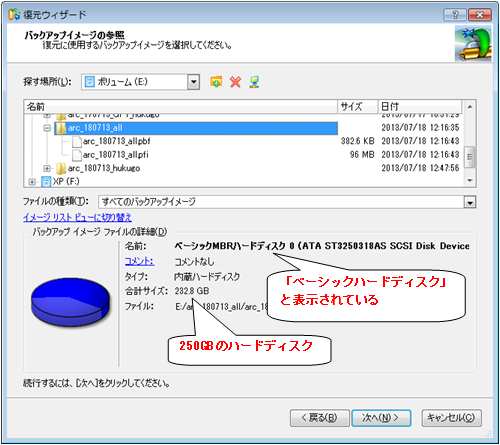
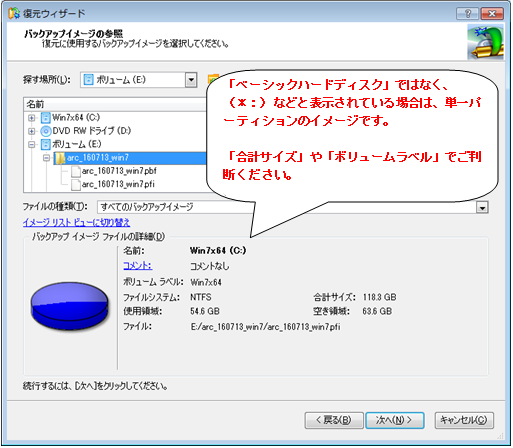
復元時に、バックアップイメージの種類を見分けられます。

復元ウィザードで、復元したいイメージを選択してください。


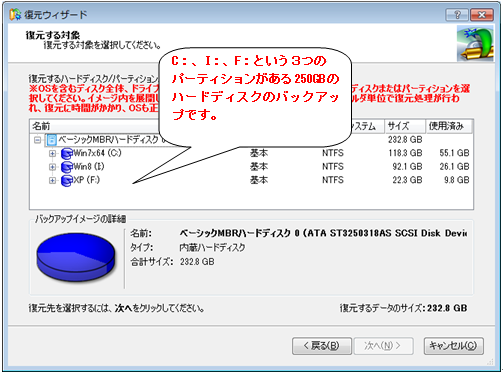
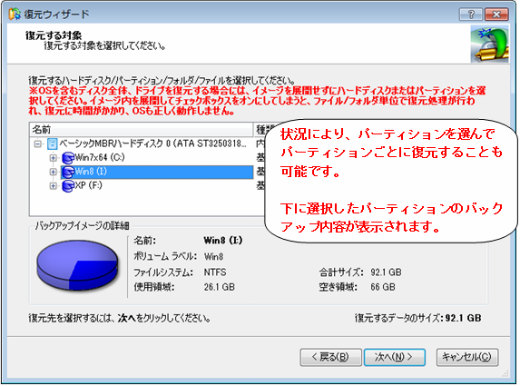
ハードディスク全体のイメージの場合


「次へ」すすむと、さらに詳しく確認できます。


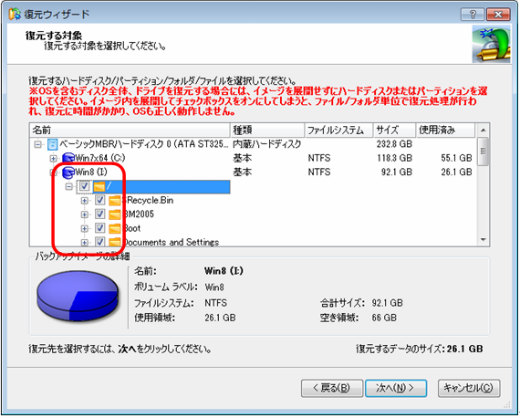
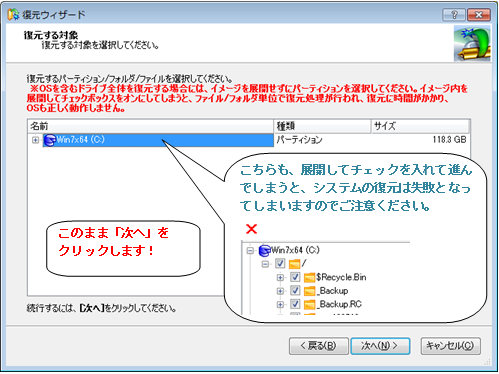
ちなみに、注意書きにある「イメージ内を展開してチェックボックスをオンにしてしまうと、・・・・」
とは、下記の状態です。これをやるとシステムの復元は失敗になってしまうのでご注意ください。


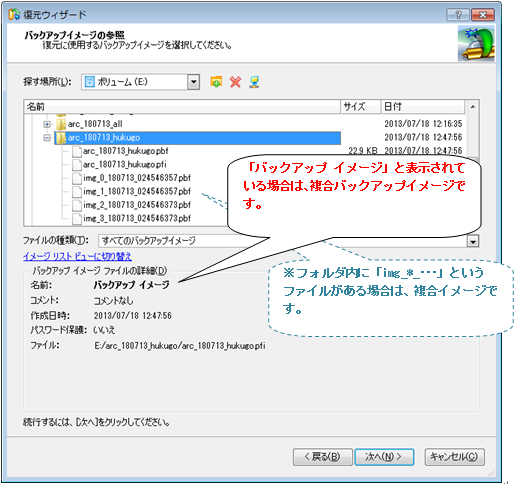
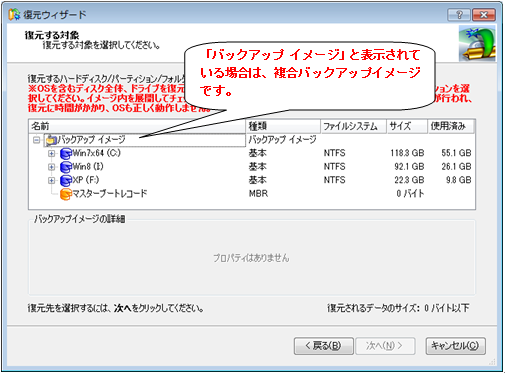
複合バックアップイメージの場合


「次へ」すすみます。


単一パーティションのイメージの場合


「次へ」すすむ。


「複合バックアップイメージ」の場合、復元するとき 同じHDDに同じパーティション位置で復元しようとします。

そのため、復元先ディスクの状態によって、メッセージが表示されることがあります。

「複合バックアップイメージ」 から個別にパーティションを選択して進んでいただければ続行できますが、どのようなメッセージが出るのかせっかくですのでご紹介いたします。

その3 へ続く! c(*゚ー^)ノ*・’゚☆